После подтверждения права на управление сайтом владелец получает доступ к индексации. Такая последовательность действий обусловлена тем, что здесь может присутствовать конфиденциальная информация, разглашение которой третьим лицам нежелательно или запрещено.
Чтобы получить эту возможность, нужно внести изменения на страницы. Обратите внимание, боты проводят регулярную проверку, поэтому при отсутствии кода ресурс возвращается в разряд «неподтвержденных». На аудит уходит порядка 24 часов.
ОБЩАЯ ИНФОРМАЦИЯ
Если у вас несколько ресурсов, процедуру потребуется проводить для каждого отдельно. Существует несколько способов получения доступа, каждый из них подразумевает переход в Я.Вебмастер и далее выбор одного из четырех вариантов:
- ввод мета-тега в HEAD на главной;
- размещение HTML-файла в корне;
- внесение TXT-записи в DNS;
- синхронизация электронного адреса из данных Whois.
Специалисты Вебмастера не рекомендуют использовать последний способ, т.к. он недоступен для доменных зон RU, РФ.
Первые три способа – самые популярные, именно их мы и рассмотрим подробнее.
Для этого создают ящик в Яндексе, если такового нет. Далее переходят на Вебмастер. В открывшемся окне вверху находят знак «+», нажимают на него. Если на данный момент вы не авторизованы, вам нужно будет ввести логин и пароль.
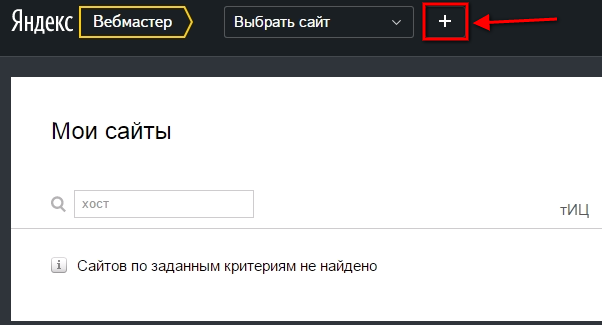
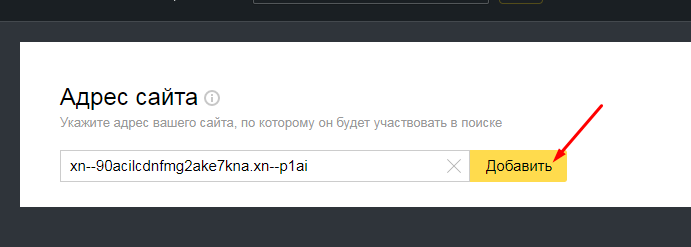
Далее вводят имя с https или www, или же без него. Для этого можно просто скопировать ссылку и вставить в это поле. При наличии поддомена добавляют основной домен и поддомен отдельно, а подтверждение осуществляется одним кодом. При добавлении сюда должен прийти ответ 200 ОК.
Далее откроется страница подтверждения, в верхней части будет три вкладки – мета-тег, HTML-файл и DNS-запись. После этого ваши действия будут разными в зависимости от открытой вкладки.
ДОБАВЛЕНИЕ ЧЕРЕЗ SEO-ПАНЕЛЬ (HTML-ФАЙЛ)
В этом случае открывают HTML, ниже высвечивается рекомендация создать в корне файла документ с именем и содержимым.
Далее переходят в настройки системы управления, в раздел «SEO-панель».
Нажимают «Прохождение верификации Yandex/Google», выбирают первый пункт. В новом окне вставляют имя файла, полученное в Вебмастере, и содержимое, сохраните изменения.
По возвращению к Я.Вебмастеру нажмите «Проверить» справа внизу. Если все выполнено правильно, появится уведомление, что операция прошла успешно, и вы подтвердили свои права.
МЕТА-ТЕГ
В первой же открывшейся вкладке копируем мета-тег.
Его вставляют в раздел head. Для этого также переходим в SEO-панель, выбираем второй пункт. В «Наименовании» можно ввести любое значение, в содержимом – скопированный текст. Перед выходом важно сохранить изменения.
Аналогичным образом возвращаемся на исходную страницу, нажимаем «Проверить».
DNS-ЗАПИСЬ
Чтобы подтвердить права здесь, копируют код, вставляют его в DNS домена. В этом случае важно правильно выбирать домен. Если он с www, а вы ввели без него, процедура не сработает. Обновление записей таким образом происходит дольше.
Возможно, вам будет интересно, как добавить Яндекс.Карту на сайт и какие вы получите от этого преимущества.