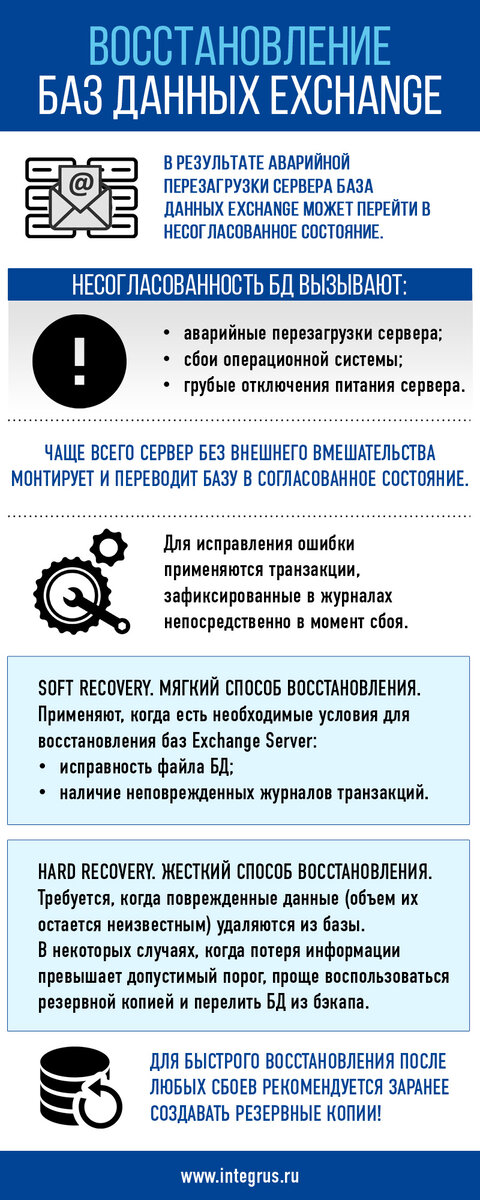
Популярность Exchange Server продиктована мощным функционалом корпоративной почтовой системы и удобством интеграции с приложениями Windows. Но как бы ни был хорош инструмент, надо всегда рассчитывать на то, что он может выйти из строя. Например, заранее позаботиться о создании резервных копий всех критически важных данных.
Восстановление данных для Exchange может потребоваться при:
- аварийных перезагрузках сервера;
- сбоях в операционной системе;
- грубых отключениях питания;
- некорректных действиях пользователя.
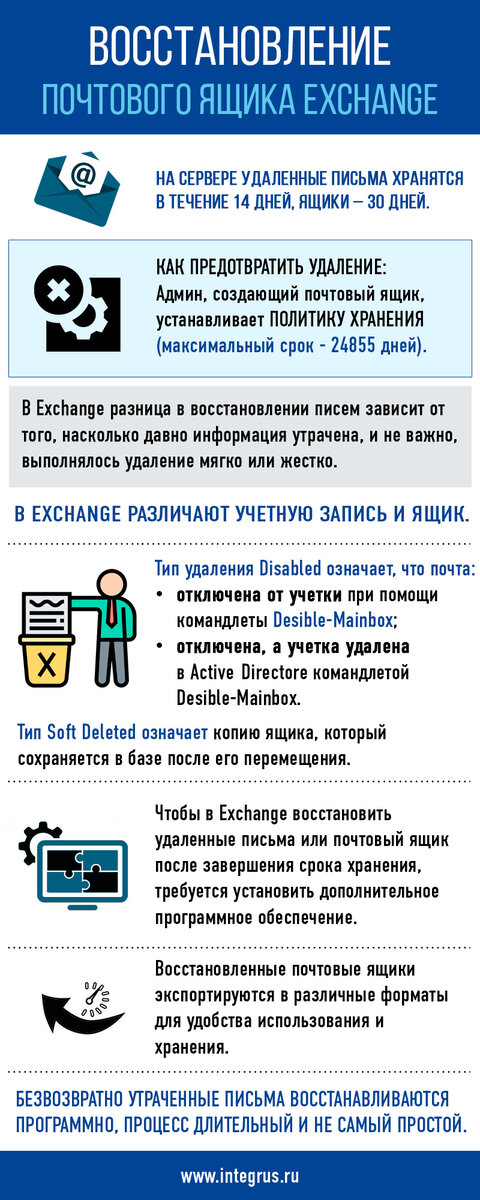
По закону подлости в мусорную корзину часто улетают важные письма, и ловким движением руки корзина очищается. В Exchange можно без проблем восстановить в течение 14 дней удаленные письма, а в срок до месяца – почтовые ящики. Сначала удаленное остается в корзине, а затем перемещается в папку для восстановления. Если за полтора месяца пользователю информация не потребовалась, она удаляется полностью.
Если по истечение нескольких месяцев потребуется восстановить почту или конкретные письма, придется обращаться к специалистам. Выполнение данной процедуры возможно только программными способами, причем никаких точных сроков сказать нельзя – каждый случай индивидуален.
В некоторых организациях системные администраторы предусмотрительно меняют политику хранения, самостоятельно при создании почтового ящика выставляя максимально допустимый временной диапазон. Exchange позволяет в этом случае восстановить информацию в период до 24855 дней включительно.
Exchange различает учетные записи пользователей, содержащие информацию о конфигурации, и собственно почтовые ящики. Когда происходит ящик удаляется, учетные записи больше не имеют с ним связи.
Разберемся, в чем разница типов удаления. Например, Disabled означает, что ящик отключен от учетной записи либо он не только отключен, но и учетка, относящаяся к нему, также удалена. Статус Soft Deleted означает, что сохранена копия ящика после перемещения.
При восстановлении можно экспортировать элементы в различные форматы, что делает использование и хранение ящика более удобным.
Восстановление в Exchange 2016
Простой вариант. Если для удаленного ящика или корреспонденции не истекло время хранения на сервере, восстановить их можно, воспользовавшись кроссплатформенным решением PowerShell.
Запускаем команду:
Get-MailboxDatabase | Get-MailboxStatistics | Where { $_.DisconnectReason -eq "Disabled" } | ft
DisplayName,Database,DisconnectDate
И видим в перечне ящики, которые ранее были отключены.
Восстанавливаем удаленный ящик Exchange 2016 подходящим способом:
- Connect-Mailbox -Identity "имя ящика" -Database "mskDB1"
- через командлет Restore-Mailbox (если требуется восстановить ящик для учетной записи).
Более долгий вариант восстановления основывается на знании имен двух ящиков - исходного и целевого, и набора поисковых критериев. Целевой ящик нужен для фиксации найденных сообщений.
Удаленная информация при заданных параметрах даты и времени ищется через консоль. Обнаружив сообщение, для выбора способа восстановления берутся разные командлеты. Так, Search-Mailbox производит сохранение в пользовательский ящик, New-MailboxExportRequest – копирует информацию в PST-файл, а New-MailboxImportRequest – из PST-файла в почту.
При восстановлении нужно будет прописать название «потеряшки» из CVS-файла. Командой информация переводится в переменные, а затем они восстанавливают удаленное в ящике.
Восстановление в Exchange 2013
Простой вариант. Для восстановления нужно знать, существует ли учетная запись. Выясняется это через Get-User. Если учетки, придется создать ее заново. Параллельно проверяется БД почтовых ящиков, чтобы понять, нет ли возможности восстановления у удаленного ящика.
Для подключения удаленной почты к учетной записи выбирается пункт меню «Подключить почтовый ящик» и из перечня выбирается необходимый. Для восстановления потребуется указать имя пользователя.
Еще вариант восстановления через командлет New-MailboxRestoreRequest применяется для удаленных ящиков, содержимое которых подлежит копированию в целевой ящик. Он останется в БД до момента, пока не выйдет срок заданного хранения или он не будет удален вручную.
Указываем свойства ящика, применимые ко всем корпоративным ящикам, которые удалены или отключены:
Get-MailboxDatabase | Get-MailboxStatistics | Where {$_.DisconnectReason -eq "Disabled"} | fl DisplayName,MailboxGuid,LegacyDN,Database
Если задать определенный параметр AllowLegacyDNMismatch, исходник будет восстановлен в отдельном ящике с устаревшим наименованием.
Еще можно восстановить удаленные элементы с помощью Outlook Web Access (OWA).
Для этого зайдем в Outlook и откроем учетку, предполагающую возможность работы в Exchange Server. Поиск по корзине позволяет найти удаленное. Его нужно просто перенести в исходную папку. Так просто восстанавливается почтовый ящик.
Восстановление писем Exchange из бэкапа
Наличие бэкапа делает процесс восстановления легким и приятным, без страха потери какой-либо критически важной информации. Восстановить таким образом можно как весь ящик целиком, так и отдельные файлы или папки.
С помощью PowerShell смотрим перечень ящиков из базы восстановления:
Get-MailboxStatistics -Database ХХХХХ,
где ХХХХХ - название базы. Это нужно, чтобы поставить фильтр на конкретный ящик.
Восстанавливаем:
New-MailboxRestoreRequest –SourceDatabase RDB –SourceStoreMailbox “название почтового ящика” –TargetMailbox псеводним ящика –AllowLegacyDNMismatch
Указание почтового ящика и псевдонима обязательны, т.к. поиск ведется по совпадениям в БД с проверкой адресов Х500 на предмет совпадений. Если это не сделать, данные не смогут восстановиться в правильном месте.
После восстановления все содержимое переносится в конкретную папку:
Восстановление позволяет все содержимое ящика перенести в определенную папку:
New-MailboxRestoreRequest –SourceDatabase RDB –SourceStoreMailbox “название почтового ящика” –TargetMailbox псеводним ящика –TargetRootFolder “название определенной папки для восстановления” –AllowLegacyDNMismatch
Если все сделано верно, почта пользователя пополняется новой папкой, в которой сохраняется все содержимое удаленного ящика.
Подробнее:
https://integrus.ru/blog/it-decisions/vosstanovlenie-baz-dannyh-exchange.html