Тем для кого компьютер или ноутбук с дистрибутивом Linux является рабочим инструментом часто приходится что-то копировать или вставлять. Причем справедливо это в отношении не только программистов или системных администраторов, но и тех, кто много работает с текстовой информацией (например, такая необходимость возникает у меня, как у репетитора при работе с презентациями). Чтобы не искать заново текст, скопированный в самом начале работы лучше воспользоваться буфером обмена, где хранится все, что вы скопировали. Ниже расскажу про те приложения для работы с этим буфером, который использую в различных средах рабочего стола Linux.
Другие полезные статьи про софт на Linux вы можете найти в соответствующей рубрике канала Просто Код
Расширение Clipboard Indicator для GNOME
Если под рукой GNOME, то я устанавливаю расширение для работы с буфером обмена под названием Clipboard Indicator. Оно не единственное с подобным функционалом, но почему-то так получилось, что выбираю именно его.
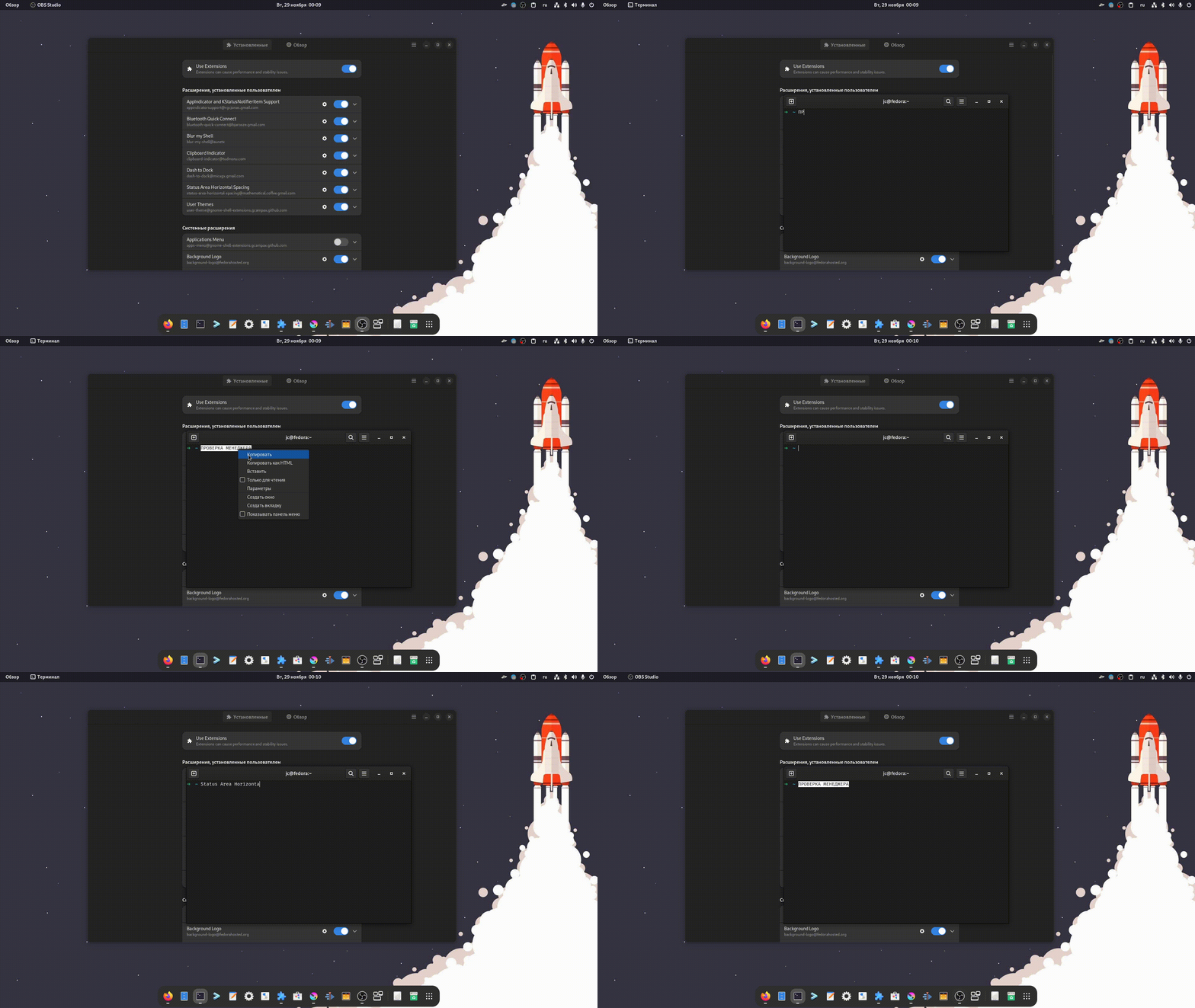
После установки настраиваю его так, чтобы количество элементов, сохраняемых в истории было от 50 до 100 (по-умолчанию, если не ошибаюсь, сохраняется 25 скопированных фрагментов). Про установку расширений на GNOME и список тех расширений, которые устанавливаю всегда я рассказывал в предыдущих заметках на канале.
Системный виджет Буфер обмена в KDE (Plasma)
В случаи, когда на дистрибутив установлены «кеды» вообще никаких сложностей и надобности в дополнительной установке не возникает. Разработчики KDE заранее подумали о пользователях, которым нужно будет часто и много работать с ранее скопированным текстом, поэтому в системном трее, где расположены такие значки, как уведомления, раскладка клавиатуры и другие, находится также значок виджета для работы с буфером обмена.
Настройка виджета осуществляется через контекстное меню, которое доступно по клику на его значок ПКМ. Но обычно ничего не настраиваю, так как настройки по-умолчанию полностью устраивают.
Утилита Clipit для тайлинговых оконных менеджеров
После того, как перешел на BSPWM оказалось, что какого-либо готового решения со стороны того же Polybar не существует.
Пользователи тайлинговых оконных менеджеров на Reddit сразу советовали использовать сторонние программы, среди которых были Clipit, Clipman (эта утилита является системным менеджером буфера обмена в XFCE) и Parcellite. Из названных подошел идеально Clipit, который устанавливается из репозитория AUR командой:
paru -S clipit
После нужно лишь запустить его при помощи менеджера приложений (Rofi или Dmenu, что вам нравится больше) и добавить в автозагрузку. Для последнего нужно открыть файл конфигурации bspwmrc, лежащий по пути .config/bspwm в домашней директории пользователя и добавить строку:
clipit &
После значок утилиты появится в системном трее и будет находиться там даже после рестарта системы.
При этом, Clipit будет прекрасно работать с горячими клавишами и по нажатию на сочетание Ctrl + Alt + H (сочетание можно настроить) покажет возле курсора мыши всплывающее меню с вариантами для повторного копирования.
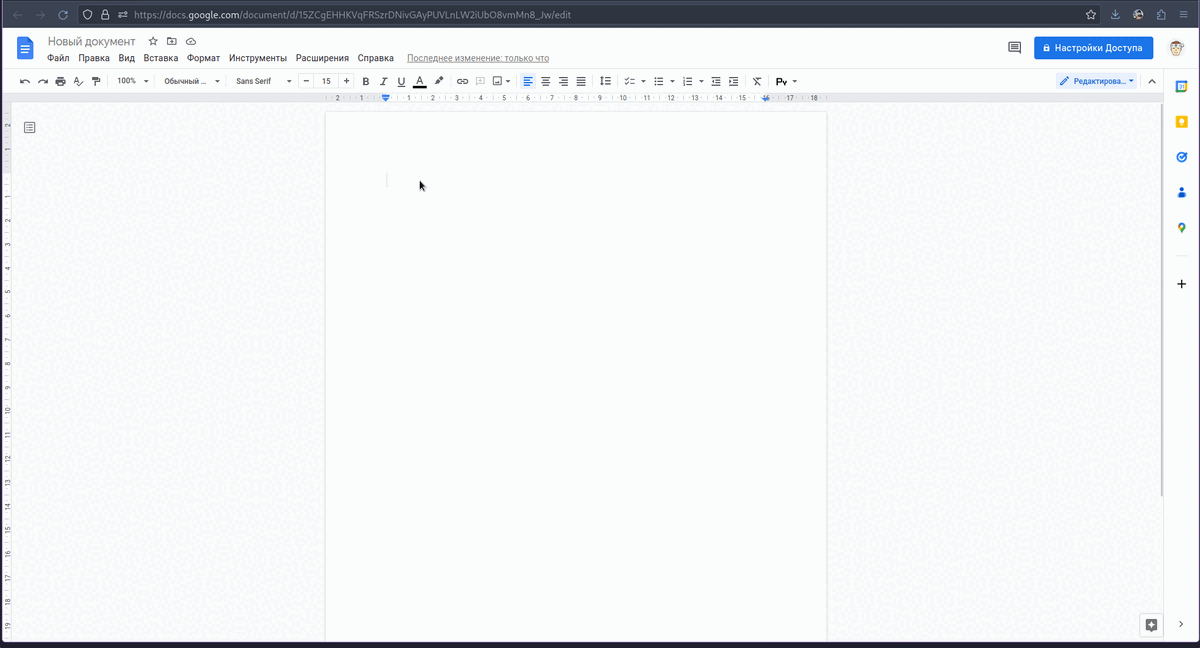
Утилита Clipit универсальная и не зависит от конкретной среды рабочего стола, мне кажется, что она без проблем запустится и в GNOME (если перед этим установить расширение, включающее системный трей), и в KDE.
Подведем итоги
Напишите в комментариях часто ли вы пользуетесь буфером обмена и если да, то какая утилита оказывает вам в этом помощь. Также бы хотелось узнать у пользователей тайлинговых оконных менеджеров про то, какими решениями пользуются они.
Давненько не говорил про то, что вы можете подписаться на обновления канала Просто Код в Телеграме. Так можно будет получать уведомления о выходе новых заметок и читать их одними из первых.