✌ Здравствуйте, друзья! Если вы владеете функцией ВПР (VLOOKUP) в Excel, то вероятно сталкивались с проблемой форматов данных. Цифровые данные, выгруженные из какой-либо программы в текстовом формате, не позволят получить желаемый результат при использовании формулы с подсчётом.

***
Добро пожаловать на канал #мудрости . Не забудьте подписаться, чтобы не пропускать новые публикации. Комментируйте! Читателям и автору важно ваше мнение!
***
Рассмотрим на примере методы борьбы с явлением «данные в формате текст»
Имеется таблица с ценами на айфоны. Цены высоки, но сейчас не об этом 😉. Мы хотим выводить в отдельной мини-табличке цены по коду товара. Коды интересующих товаров внесены в колонку Е. См. рисунок:
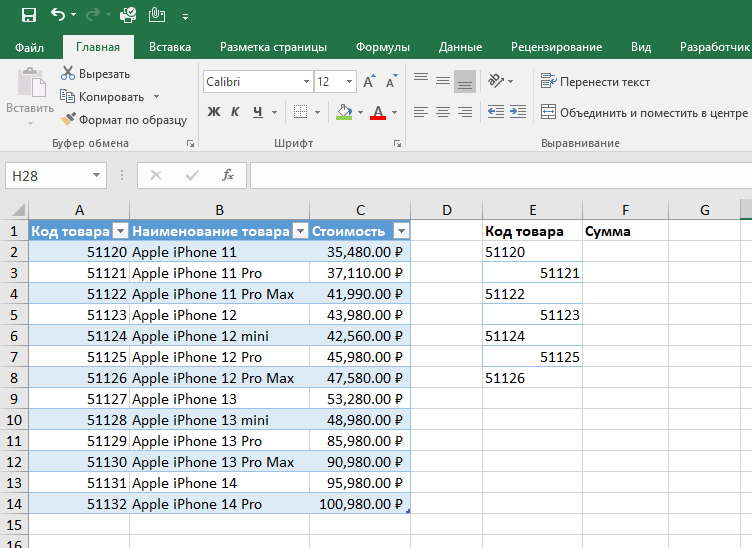
Вспоминаем как писать формулу ВПР и вписываем её в ячейку F2 «Сумма». Ищем код товара в общей таблице и выводим данные из колонки номер 3:
Протягиваем формулу и видим, что в некоторых ячейках, формула не срабатывает:
Почему? Потому что в этих ячейках число выгружено как текст:
При небольшом количестве ячеек, можно было бы использовать подсказку Excel и преобразовать текст в число. Однако в больших таблицах это может быть затруднительно.
Есть два трюка, позволяющих решить эту проблему
Способ 1. Умножаем искомое значение на единицу!
Вписываем в формулу умножение искомого значения на единицу:
То есть формула будет такой: =ВПР(E2*1;A:C;3;0)
Нажимаем Enter и двойным щелчком по правому нижнему краю ячейки распространяем формулу вниз. Работает!
Способ 2. Ставим два минуса «-» впереди искомого значения. То есть делаем бинарное отрицание
В этом случае, формула станет такой: =ВПР(--E2;A:C;3;0). Получаем желаемый результат!
После этого только останется скопировать ячейки и вставить результат «как значения», чтобы избавиться от формул:
Друзья, пользуетесь ли вы в работе функцией ВПР? Есть ли у вас альтернативные решения описанной ситуации? Поделитесь в комментариях.
***
Если вам понравилась публикация, поставьте лайк 👍. Поделитесь с друзьями и подписывайтесь!
Искренне ваш, © Иван С.
#компьютерныехитрости #excel #vlookup #впр
***
✈ Телеграм Канал | 🎧 YouTube | 🎵 Канал о Музыке | 🏞 Канал о путешествиях