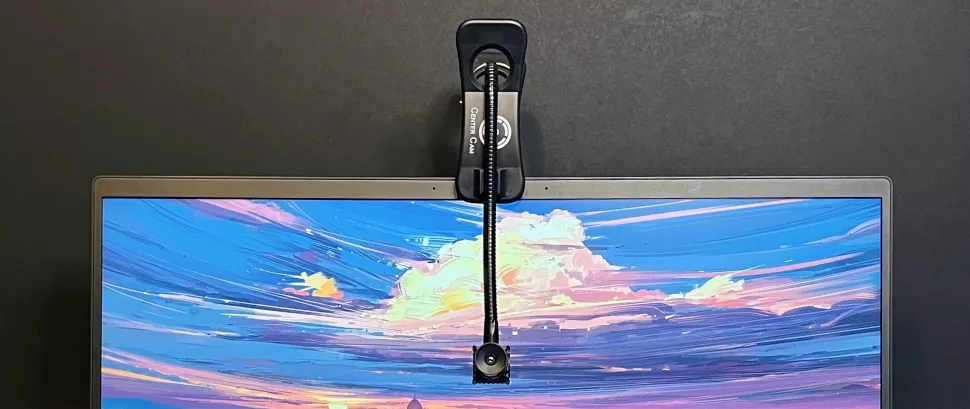
Трудно установить зрительный контакт с помощью веб-камеры. Но также трудно общаться с незнакомыми людьми во время видеосвязи Google Meet/Zoom/Microsoft Teams/Discord/etc., когда кажется, что все рассеянно смотрят на свои экраны. Конечно, они смотрят на свои экраны, потому что, скорее всего, смотрят на вас - но даже когда вы это знаете, это не совсем так.
Потому что зрительный контакт - это очень важно.
Но веб-камеры, включая самые лучшие веб-камеры, в основном устанавливаются в верхней части мониторов, поэтому обычно приходится выбирать: смотреть ли на веб-камеру, чтобы другим казалось, что они смотрят вам в глаза, или смотреть на экран, чтобы действительно видеть людей, с которыми вы пытаетесь установить контакт? Разве не было бы здорово, если бы вы могли делать и то, и другое?
И то, и другое, и при этом выглядеть как человек, а не как клон робота-убийцы (или что-то в этом роде). Это довольно низкотехнологично по сравнению с эффектом Eye Contact от Nvidia с поддержкой ИИ (именно так вы можете выглядеть как клон робота-убийцы), но Center Cam может стать настоящим решением проблемы зрительного контакта. Center Cam - это небольшая веб-камера, которая располагается в центре экрана и разработана так, чтобы быть достаточно ненавязчивой, чтобы вы могли поместить ее над тем, на что хотите посмотреть - чье-то лицо, сценарий, который вы читаете, игру, в которую вы играете, и т.д. - и выглядеть так, будто вы устанавливаете зрительный контакт с камерой.
Center Cam уже доступен в стандартной комплектации ($120), в которую входит зажим для монитора и адаптер USB-C, а также в комплектации люкс ($140), в которую входит крепление для кольцевого света и мягкий чехол для хранения.
Center Cam не похожа на обычную веб-камеру. Сама камера крошечная, размером 0,63 дюйма (16 мм) в квадрате и глубиной 0,71 дюйма (18 мм). Она прикреплена к "флекстабусу глаза в глаза", или гибкому металлическому кронштейну длиной около 16 дюймов (40,64 см). К концу гибкой трубки прикреплен кабель USB-A длиной 3,5 фута (1 м). Center Cam поставляется с креплением для монитора и адаптером USB-A на USB-C (для пользователей Mac).
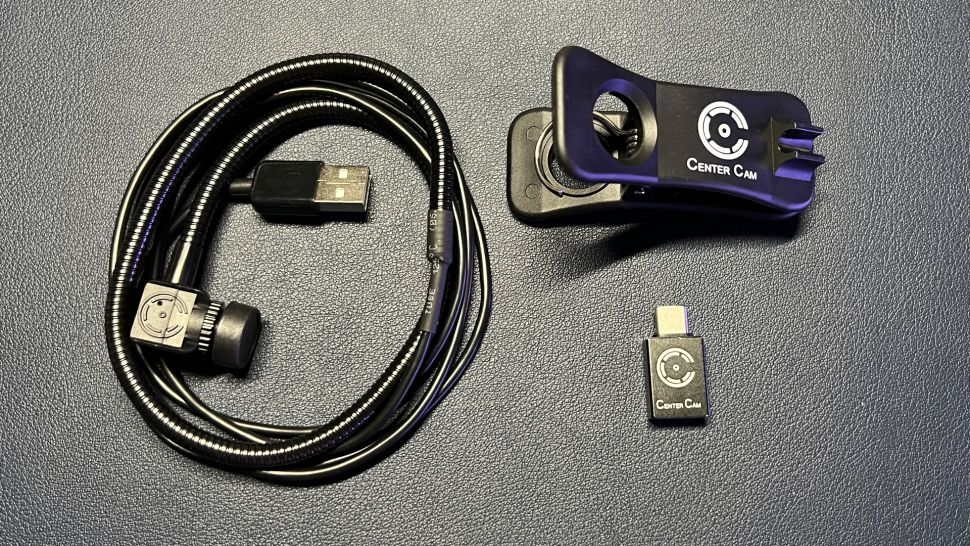
Чтобы установить камеру, проденьте USB-кабель через отверстия в зажиме для монитора до гибкой трубки, а затем проденьте примерно половину гибкой трубки. Затем закрепите зажим на мониторе и определите, где будет располагаться камера - в идеале она должна находиться как можно ближе к уровню глаз, но вы также должны убедиться, что она находится перед экраном.
После того, как вы определили, куда должна опуститься камера, согните гибкую трубку и защелкните ее с обеих сторон зажима для монитора. Сначала я беспокоился о том, как закрепить крепление на моем главном мониторе, который не имеет ободка сверху, но защелкивание флекст-трубки на месте уменьшило натяжение зажима до такой степени, что я не беспокоился о размещении зажима прямо на экране.
Однако это оказалось проблемой для моего ноутбука, так как зажим не был достаточно натянут, чтобы держаться на таком тонком экране (некоторые действия помогли, но он все равно не казался особенно прочным). Зажим для монитора подходит для мониторов толщиной до 2 дюймов (5 см).
Имейте в виду, что даже если Center Cam надежно крепится на мониторе, перед каждым звонком вам придется передвигать его на место, а затем отгибать или полностью снимать, чтобы вернуться к нормальному использованию компьютера. Вы не сможете просто оставить его там, поскольку он загораживает значительную часть рабочего стола, когда вы пытаетесь работать или играть.
Center Cam поставляется с объективом 6 мм, f2.1 с горизонтальным полем зрения 65 градусов и небольшой пластиковой крышкой объектива для обеспечения конфиденциальности (она не особенно примечательна, но это лучше, чем ничего). Она оснащена 2-Мп 1/2,9-дюймовым CMOS-датчиком, который находится отдельно от объектива.
В отличие от других веб-камер с автофокусом или фиксированным фокусом, объектив Center Cam является ручным: вам нужно повернуть объектив, чтобы сфокусироваться на объекте (вас), основываясь на вашем расстоянии от камеры. Это сложнее, чем кажется, потому что для фокусировки вам нужно находиться на расстоянии вытянутой руки от камеры, но вы можете сидеть дальше, чем на расстоянии вытянутой руки от экрана, и в этом случае поиск правильной точки фокусировки потребует некоторого движения вперед-назад.
Чтобы проверить работу веб-камеры в хорошо освещенной среде, я включаю все освещение в своем домашнем офисе - а здесь много света. Передо мной четыре монитора (три 27-дюймовых, один 34-дюймовый ultrawide), две лампы (Elgato Ring Light, Elgato Key Light Air) и рассеянный свет от моего стола (Cooler Master GD160 ARGB). Позади меня есть торшер и светодиодная настольная лампа, которые я использую для заливки. Большинство веб-камер с трудом справляются с таким количеством света, поэтому я не слишком удивился, когда настройки Center Cam по умолчанию вымыли меня:
Center Cam разработана как простое в использовании устройство "подключи и работай"; поэтому она не поставляется с программным обеспечением. Любая программа стороннего производителя может открыть настройки веб-камеры (я использовал Nvidia Broadcast, потому что она уже была открыта).
После ручной настройки параметров Center Cam - в основном яркости, экспозиции, усиления, гаммы и баланса белого - мне удалось получить более качественное изображение:
Конечный результат все еще более зернистый, чем мне хотелось бы, особенно для такого хорошо освещенного помещения, но в остальном он выглядит довольно хорошо. Цвета яркие (без перенасыщения) и относительно точные. Ручная фокусировка объектива была немного сложной, но я оценил глубину резкости, которую можно достичь при фиксированном фокусе; изображение с Center Cam выглядит более динамичным (хотя, возможно, немного менее лестным), чем плоское, сбалансированное освещение Logitech Brio 500.
Center Cam - это веб-камера с разрешением Full HD (1080p), поэтому она не может конкурировать по качеству с веб-камерами 4K, такими как Elgato Facecam Pro или Insta360 Link. Но она способна сбалансировать освещение лучше, чем более старые веб-камеры с таким же разрешением, например, Logitech C920S.