Начнем наш игровой проект с объявления базовых констант для игры, а также создания базового графического интерфейса.
На прошлом уроке мы создали директорию, в которой будем работать.
*Мы будем использовать монолитный способ реализации и дополнительно разделять программу на модули у нас не будет необходимости.
Запускайте ваш IDE, откройте рабочую папку и создайте в ней файл main.py
Как это сделать для Visual Studio Code, вы можете узнать в нашей обучающей статье.
Наши первые строки кода
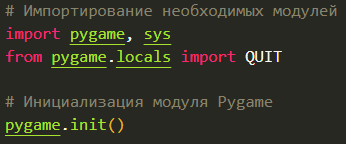
Добавляем в файл (main.py) следующие операции, с помощью которых мы импортируем нужные модули, а также инициализируем pygame вызвав метод init() *данный метод инициализирует некоторые встроенные внутренние модули, подробнее:
Далее объявим серию базовых констант игры и создадим объект Frames, для ограничения количества кадров в игре (позднее). С помощью BG мы указываем на rgb формат цвета. *rgb - расшифровывается как red, green, blue и используется для цифрового обозначения цвета.
После созданных констант мы вызовем метод .set_caption() для изменения названия в шапке графического интерфейса. А также создадим объект, который далее будет представлять собой созданный графический интерфейс на котором мы будем размещать игровые элементы.
Для сохранения авторских прав мы используем искаженное название для игры - Blappy bird (c)
Последней операцией мы создадим "бесконечный" цикл в котором добавим вложенный цикл с "прослушкой" событий произошедших с графическим интерфейсом. А также объявим последовательный вызов нескольких методов:
- screen_surface.fill(BG) - Заполнение цветом созданного пространства
- pygame.display.update() - Обновление всех свойств (можно интерпретировать как - нарисуй и сотри)
- Framse.tick(FPS) - Ограничение количества кадров в исполняемом графическом интерфейсе
Переходим к запуску нашей программы
Запускаем созданный файл с помощью интерпретатора python.
py main.py
*Вы можете использовать вместо команды py - python или python3
Не забываем использовать виртуальное окружение для запуска нашей программы. Как использовать виртуальное окружение, смотри в прошлом уроке - ссылка.
При появлении ошибки - ModuleNotFoundError: No module named 'pygame', проверьте установлен ли модуль pygame.
На этом уроке мы подготовили все необходимые нам данные и далее мы добавим несколько графических элементов на созданный интерфейс.
Если вы хотите разобраться лучше в том, что мы делаем, для этого есть отличный python курс от школы программирования для детей КИДКОД. С промо-кодом "дзен" вы получите 25% скидку на первый месяц обучения.