Что такое «Режим Инкогнито» или, как в случае с браузером MS Edge — InPrivate?
Инкогнито — это локальная мера конфиденциальности, которая предназначена для уничтожения истории поиска и загрузок после закрытия сеанса просмотра.
⚠️ Важно понимать, что режим InPrivate сотрёт «следы» ваших похождений в Сети только на локальном компьютере. Итернет-провайдер и веб-ресурсы, которые вы посетили за время сеанса, соберут и бережно сохранят всю информацию о вас и ваших запросах.
Тем не менее есть ряд причин, по которым запуск браузера в режиме Инкогнито иногда полезен для защиты конфиденциальности «юзера».
1️⃣ Как всегда открывать браузер Edge в режиме InPrivate
В Майкрософт пока не придумали способ, как, нажав на какую-нибудь кнопку в настройках, сделать запуск Edge в режиме InPrivate по умолчанию. Но у пользователя всегда есть возможность сделать такую «кнопку» самостоятельно.
🔻Для этого «юзеру» нужно обладать определёнными знаниями ;)
1. Как найти расположение программы
2. Как создать ярлык на рабочем столе
3. Как быстро запускать приложения
Чтобы всегда запускать Edge в окне InPrivate:
- Нажмите клавишу Windows и введите Edge.
- Щелкните правой кнопкой мыши значок браузера и выберите «Перейти к расположению файла».
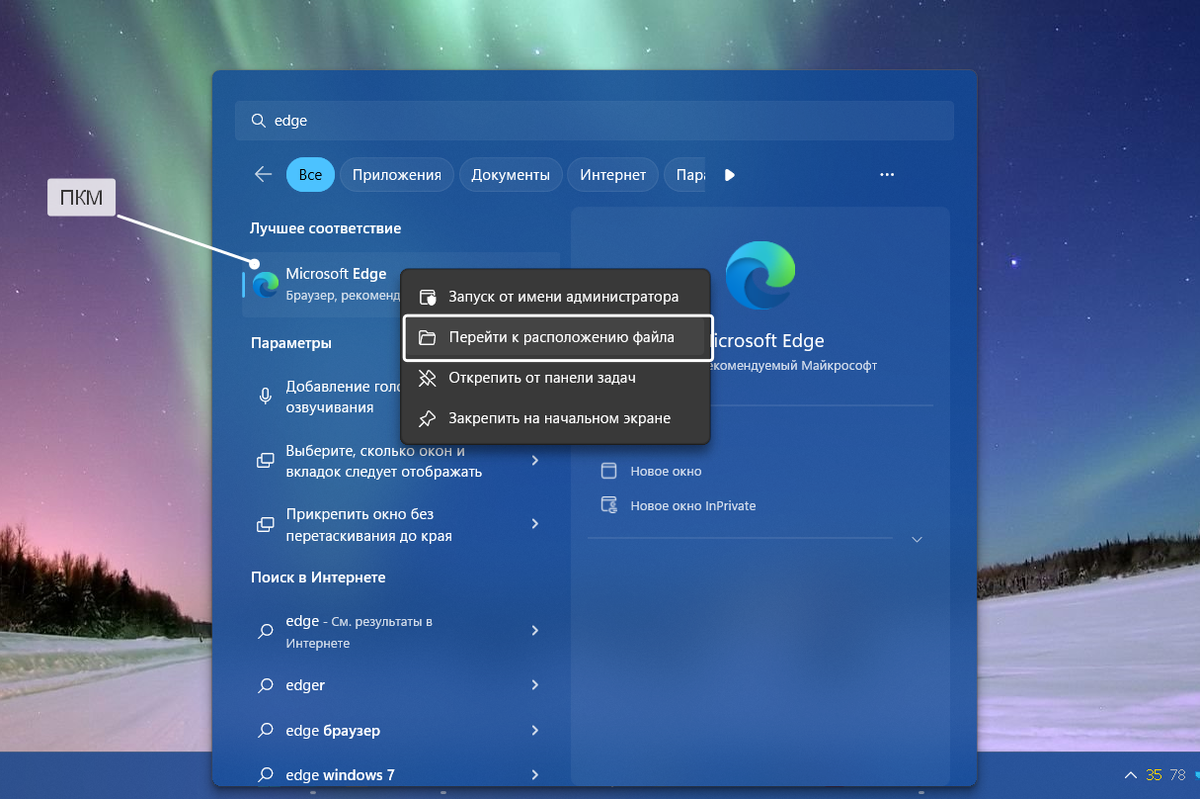
3. Щелкните правой кнопкой мыши значок ярлыка Edge → Дополнительные параметры → Отправить → Создать (ярлык на рабочем столе).
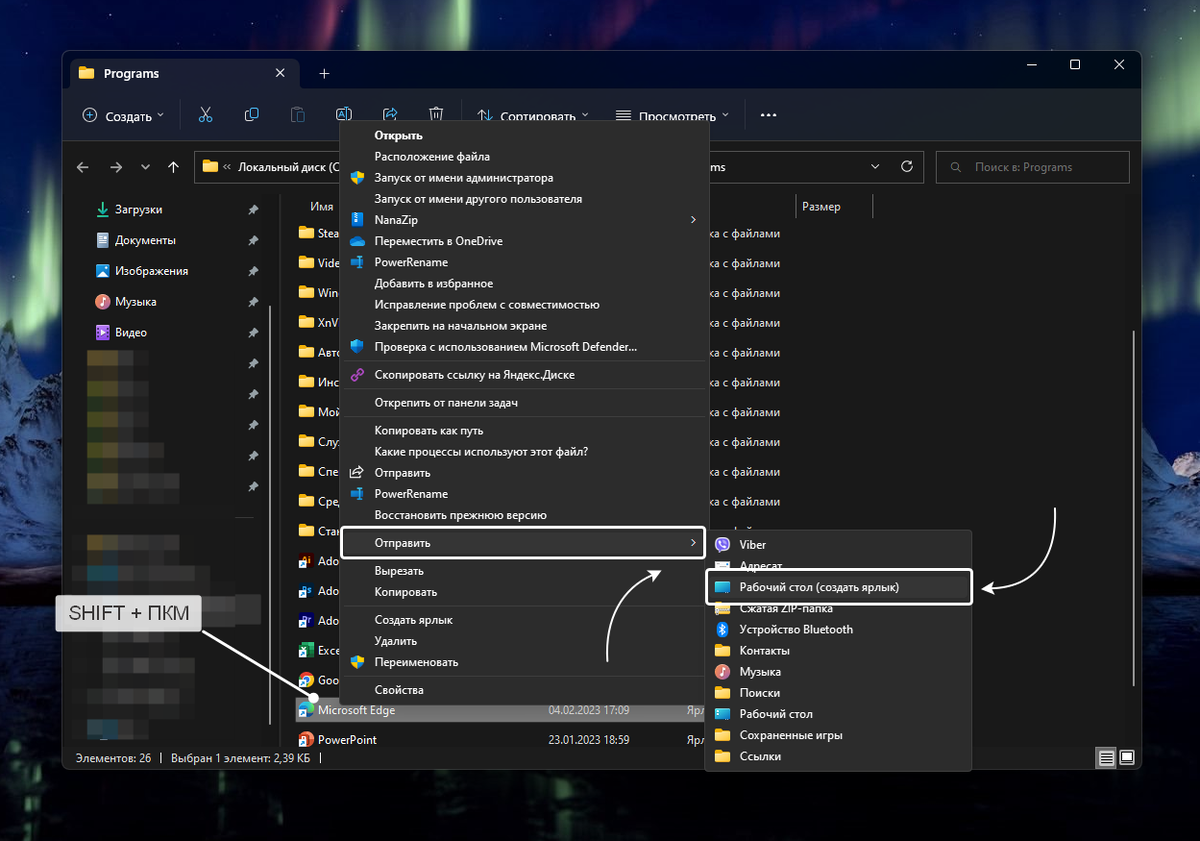
4. Щелкните правой кнопкой мыши ярлык на рабочем столе и выберите Свойства.
5. На вкладке Ярлык найдите поле Объект и добавьте -inprivate в конце целевого пути.
Например, если существующий целевой путь для браузера Edge — «C:\Program Files (x86)\Microsoft\Edge\Application\msedge.exe», измененный целевой путь будет выглядеть следующим образом:
"C:\Program Files (x86)\Microsoft\Edge\Application\msedge.exe" -inprivate
6. Нажмите кнопку ОК, чтобы сохранить изменения.
7. Нажмите кнопку Продолжить, если требуется разрешение администратора.
Теперь с помощью этого ярлыка вы можете всегда запускать Microsoft Edge в режиме InPrivate.
2️⃣ Как открыть новое окно Edge в режиме InPrivate
Если режим Инкогнито нужен лишь периодически, вам необязательно создавать дополнительный ярлык на рабочем столе.
В приложении Edge есть много полезных сочетаний клавиш, которые облегчают работу с программой. Есть такой хоткей и для запуска нового окна Edge в режиме инкогнито.
Для открытия нового окна Edge в режиме InPrivate нажмите сочетание:
CTRL + SHIFT + N
————————————