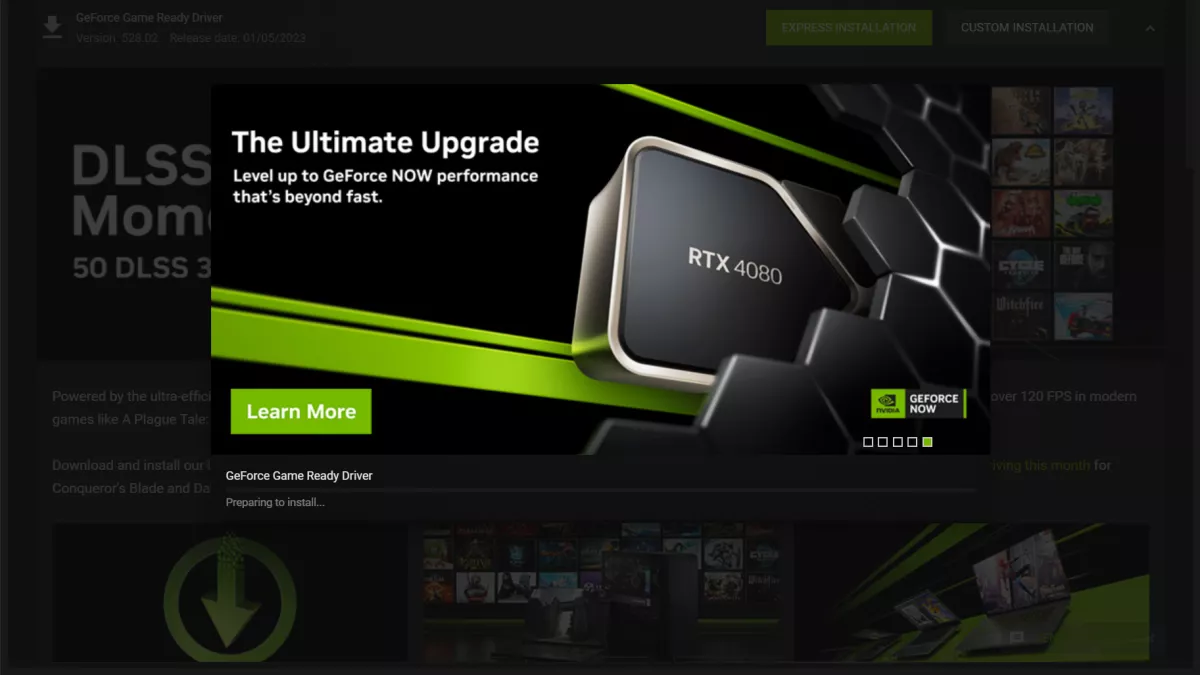
Если у вас есть видеокарта Nvidia, будь то одна из лучших современных видеокарт или более старая модель, вам необходимо следить за ее актуальностью. Для этого вам нужно периодически проверять наличие новых драйверов и обновлять их до последней версии.
Компания Nvidia часто выпускает новые драйверы, которые могут внедрять новые функции, добавлять новые оптимизации для существующих и недавно выпущенных игр и обеспечивать максимально плавную работу графического процессора. Наличие новейшего драйвера Nvidia может сделать разницу между тем, чтобы ваша любимая игра работала очень хорошо или работала наилучшим образом.
Существует два основных способа обновления драйверов Nvidia: с помощью программы GeForce Experience от Nvidia или на странице загрузки драйверов Nvidia. В этом руководстве мы рассмотрим оба способа.
Вот как обновить драйверы графического процессора Nvidia:
Обновление драйверов Nvidia с помощью GeForce Experience
Я обычно использую именно этот метод. GeForce Experience от Nvidia - это самый простой способ обновить драйверы графического процессора Nvidia.
1. Загрузите и установите Nvidia GeForce Experience
Для этого вам нужно установить программное обеспечение GeForce Experience, которое вы можете получить непосредственно от Nvidia здесь (открывается в новой вкладке). Следуйте подсказкам и установите программное обеспечение. Вам также потребуется создать учетную запись, что является одним из самых больших недостатков GeForce Experience - AMD не требует этого в своем ПО Radeon.
Иногда GeForce Experience может выдать вам уведомление о готовности новых драйверов, которое приведет вас прямо на страницу загрузки. Это выглядит следующим образом:
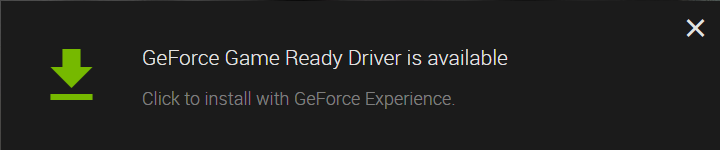
Но если вы хотите проверить вручную, продолжайте.
2. Перейдите на вкладку "Драйверы" в правом верхнем углу приложения.
3. Нажмите "Проверить наличие обновлений". Если обновление уже поставлено в очередь, пропустите этот шаг.
4. Нажмите "Загрузить" рядом с обновлением.
5. Выберите тип установки. Для большинства людей подходит "Экспресс-установка". Выборочная установка позволит вам выбрать удаление определенных компонентов, таких как аудиодрайвер, драйвер USB-C или PhysX System Software, а также чистую установку.
Драйвер будет установлен. Просто подождите. Это займет всего несколько минут.
Когда вы закончите, вы получите подтверждение. Вы можете смело нажать кнопку закрытия. Вам следует перезагрузить компьютер.
Обновление драйверов графического процессора Nvidia вручную
Если вам не нужны другие возможности GeForce Experience, или, возможно, вы просто не хотите входить в систему, вы все равно можете обновить драйверы вашего графического процессора Nvidia. Другой основной способ сделать это - перейти на сайт Nvidia Download Drivers.
1. Перейдите на страницу загрузки драйверов Nvidia здесь (откроется в новой вкладке).
2. Заполните выпадающие поля в соответствии с вашей видеокартой. Обратите внимание, что в разделе "Серия продукта" необходимо указать, используете ли вы графический процессор для настольного компьютера или ноутбука.
В разделе "Тип загрузки" геймеры захотят использовать драйвер Game Ready, а художники, фотографы и другие творческие личности могут выбрать драйверы Studio.
3. Нажмите "Поиск". На сайте появятся последние доступные драйверы.
4. Нажмите "Загрузить". Драйвер будет помещен в папку загрузок.
5. Откройте программу запуска в папке загрузок.
6. Нажмите OK, чтобы выбрать путь извлечения.
7. Подождите, пока драйвер будет извлечен.
8. Выберите, нужен ли вам драйвер или и драйвер, и GeForce Experience. Нажмите "Согласиться и продолжить".
9. Выберите желаемый тип установки. Рекомендуется выбрать Express, в то время как Custom позволяет выбрать необходимые компоненты. Нажмите "Далее".
10. Дождитесь завершения установки.
11. Перезагрузите компьютер, чтобы завершить установку.