Предлагаю начать наше знакомство с миром IT с платформы Scratch. Scratch это визуальная блочно-ориентированная среда программирования созданная для детей и подростков для изучения ими основ программирования.
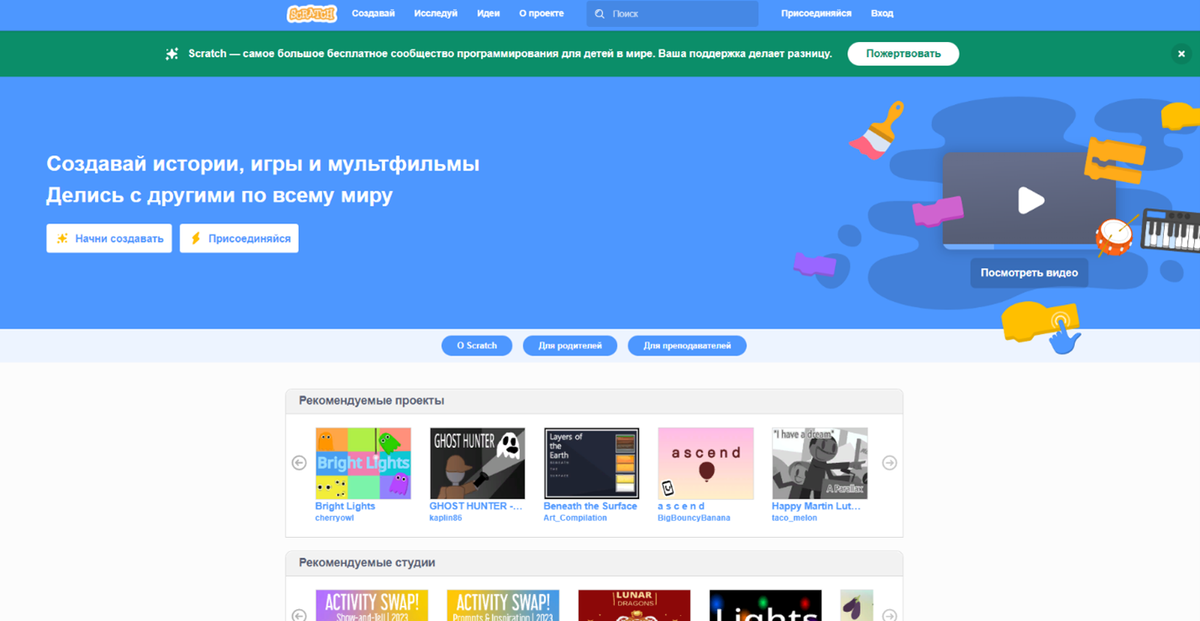
Использовать Scratch можно как в онлайн режиме по адресу https://scratch.mit.edu/
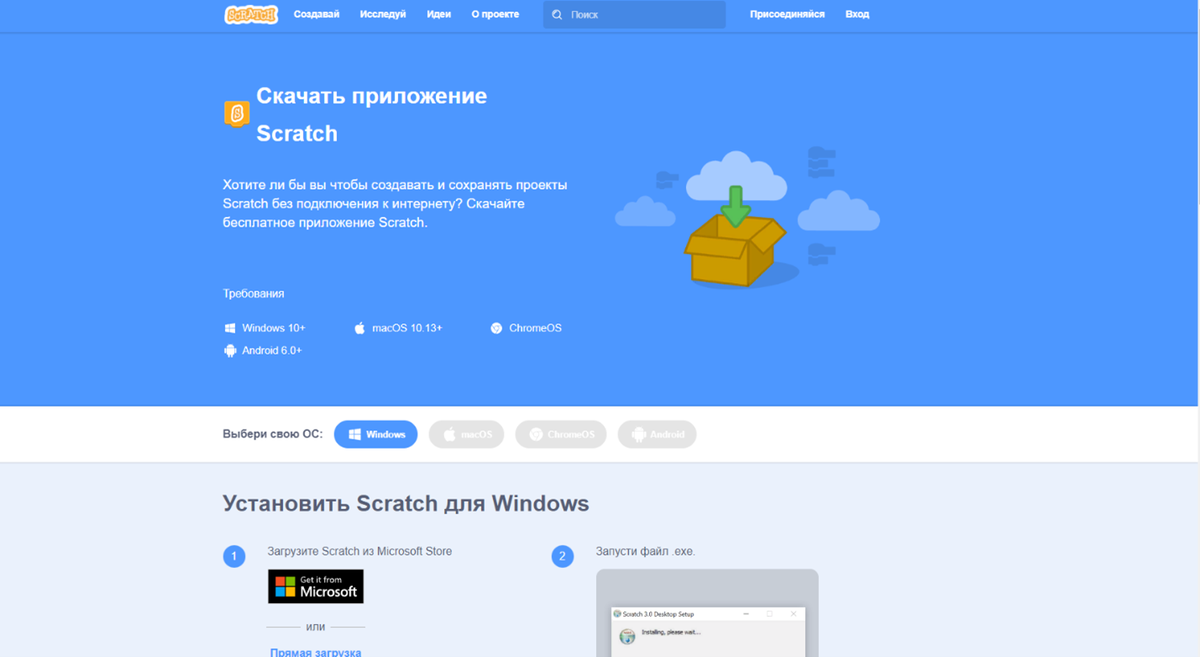
Так же можно скачать версию для ПК по адресу https://scratch.mit.edu/download
После входа в Scratch вы увидите внутреннее устройство платформы.
Рассмотрим подробнее устройство Scratch
В левой части экрана находится палитра блоков команд (выделено желтым цветом), потому что команды разноцветные. Это очень удобно, так как легко можно найти нужную команду. Например, все команды, отвечающие за движение окрашены синим цветом.
Теперь познакомимся с рабочей областью (выделено зеленым цветом), именно в нее нужно перетаскивать команды. Пока мы не перетащим команду в рабочую область, персонажи ее не увидят
После того как мы собрали программу из команд и хотим проверить как она работает, для этого в Scratch есть место, которое называется сцена (выделено синим цветом). Именно на сцене персонажи двигаются, общаются и т.д. Чтобы сцена начала работать, нужно нажать на зеленый флажок, расположенный выше сцены. Чтобы остановить выполнение программы – рядом есть красная кнопка «Стоп»
В проект можно добавлять спрайтов(персонажей) и фоны. Спрайты добавляются при помощи кнопки (1), а фоны при помощи кнопки (2), если необходимо удалить спрайт, используем нажатие корзинки на изображении спрайта (3)
У спрайтов также есть свойства (выделено оранжевым цветом), где мы можем изменить у спрайта видимость, размер, название и т.д.
Сегодня мы познакомились с инструментами Scratch, в следующий раз мы продолжим наше знакомство со Scratch и узнаем подробней про блок палитры команд «Движение».
До новых встреч.