Всех читателей, приветствую.
Сегодня, хочется вам рассказать как печать с нескольких и более компьютеров на один принтер.
Если вам понравится данный пост, буду благодарен, если поставите ему лайк и подпишитесь на канал, спасибо большое.
Перед началом, вы должны определить какой компьютер будет главным, на который будет происходить настройка принтера и подключение его.
То есть, кабель подключенный к компьютеру и принтеру. Необходимо установить драйвера для принтера, если система сама его не установила.
Далее, в переходим в Панель Управления -> Оборудование и Звук -> Устройства и принтеры.
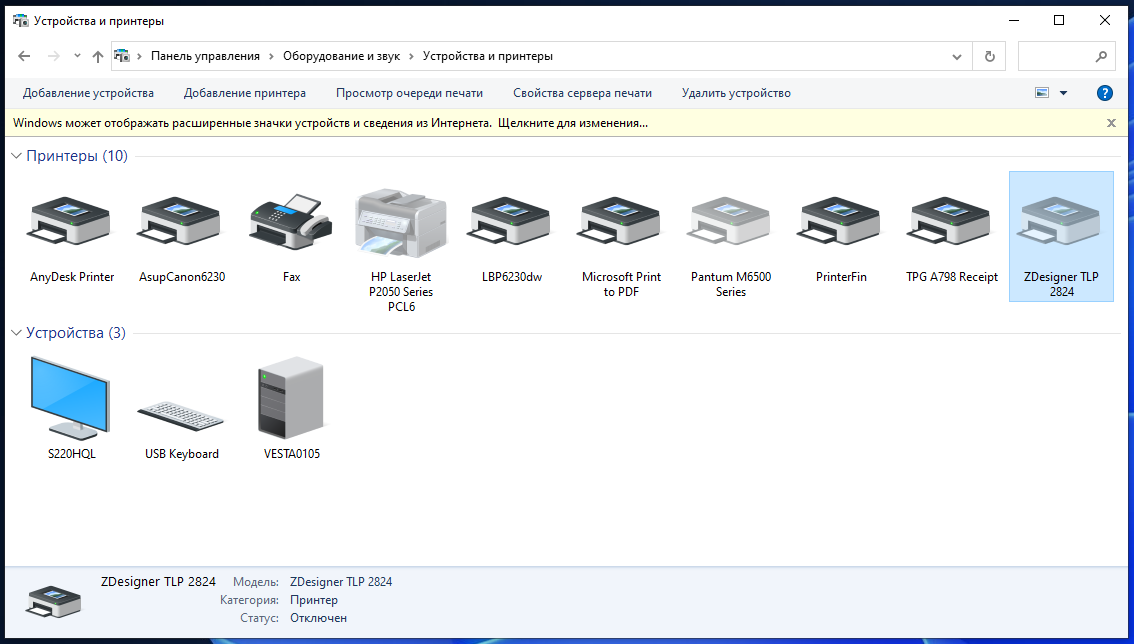
Здесь вы увидите свои принтеры, если все правильно подключили и установили драйверы, то отобразится ваш принтер, нажимаем на него правой кнопкой мыши и жмем Свойства принтера.
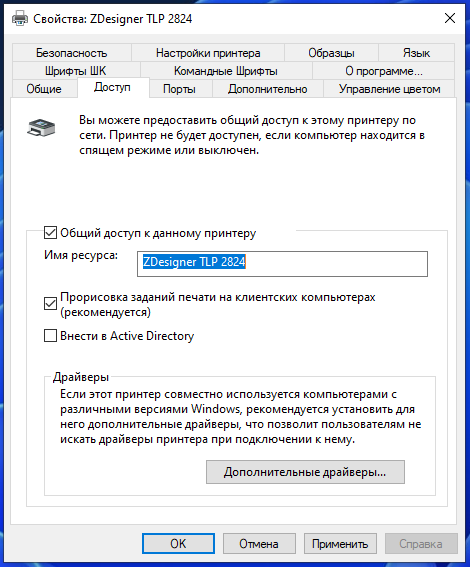
Переходим в раздел Доступ и ставим галочку на Общий доступ к данному принтеру и нажимаем ОК.
Всё, принтер теперь у нас расшаренный и виден в вашей сети.
Теперь на другом компьютере его подключим.
Открываем Мой компьютер и жмем Сеть.
Здесь увидите ваши сетевые устройства и жмем по компьютеру, на котором подключен и расшарен принтер и подключаем принтер.
Вот и всё.
Если знаете имя компьютера, на котором расшарен принтер, можно вписать в это поле. Ставим \\ и пишем имя компьютера.
На этом всё. Всем спасибо за внимание.