Даже лучшие твердотельные накопители сегодня стоят очень дешево, поэтому очень заманчиво обновить свое оборудование. Однако переход с одного диска на другой может быть утомительным. У вас есть ОС, приложения, все настройки и данные. Начинать заново с чистой установки Windows (или Linux) займет целую вечность, и вы наверняка потратите недели на поиск того, что забыли добавить обратно. Решение: клонируйте SSD.
Клонирование диска - это быстрый и простой способ переместить вашу установку со старого медленного диска на более быстрый и большой. Существует множество способов сделать это, и Clonezilla входит в число лучших. Этот живой дистрибутив Linux загружается с USB или CD/DVD и использует систему, основанную на мастере, для легкой миграции между дисками, создания образов установок и даже развертывания ОС на нескольких машинах через сетевое соединение. Clonezilla работает независимо от того, клонируете ли вы ОС Windows или дистрибутив Linux.
Подключение нового диска к компьютеру для клонирования
Если вы хотите перенести содержимое загрузочного диска вашего ПК на новый, более быстрый или более емкий, вам нужен способ одновременного подключения обоих дисков к компьютеру. Если у вас есть место на рабочем столе, вы можете подключить новый диск к порту M.2 или SATA и установить его в корпус.
Однако если вы используете ноутбук или у вас нет места для одновременного размещения обоих дисков в компьютере, вам понадобится корпус, который позволит подключить новый диск к порту USB. Если новый диск - это 2,5-дюймовый диск SATA, возьмите корпус SATA - USB 3.0 (откроется в новой вкладке). Если это диск M.2 NVMe или SATA, возьмите корпус M.2 to USB (откроется в новой вкладке).
Если вы используете корпус, вам нужно будет открыть компьютер после завершения клонирования и поменять старый диск на новый. Если вы планируете продать или отдать старый диск, ознакомьтесь с нашим руководством по безопасному стиранию SSD или жесткого диска.
Клонирование Windows (или другой ОС)
Для целей наших скриншотов и шагов ниже мы переносим установку Windows 10 с диска eMMC емкостью 64 ГБ на диск NVMe емкостью 256 ГБ. Однако процесс, которому мы следуем, можно применять и в других сценариях, например, для переноса установок со старых дисков на SSD или для клонирования диска в качестве резервной копии.
Создание загрузочного USB-накопителя Clonezilla
Создание загрузочного USB Clonezilla - это отличный первый шаг для вашего набора технических инструментов. С помощью Clonezilla у вас есть инструменты для резервного копирования и переноса целых систем. Для этой части проекта вам понадобится USB-накопитель емкостью 4 ГБ.
1. Перейдите на страницу загрузки Clonezilla и выберите текущий стабильный выпуск. На момент написания статьи это был выпуск на базе Debian.
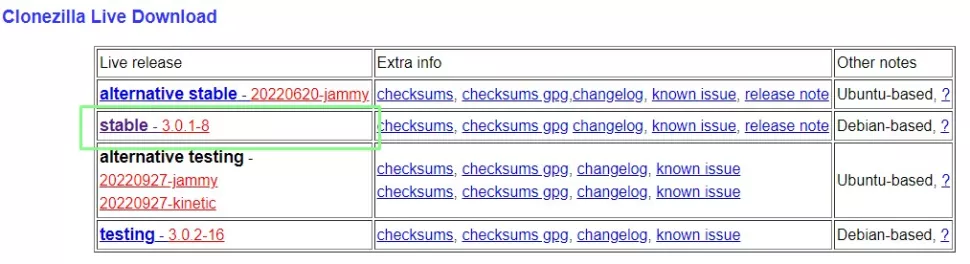
2. Выберите архитектуру процессора и установите тип файла ISO, затем нажмите кнопку Загрузить. Для USB-накопителей требуется тип файла ZIP, пользователям CD/DVD необходимо выбрать ISO перед загрузкой.
3. Загрузите и установите Rufus для вашей операционной системы.
4. Вставьте USB-накопитель в компьютер и откройте Rufus.
5. Убедитесь, что выбран USB-накопитель, а затем нажмите кнопку SELECT и используйте ISO-образ Clonezilla.
6. Нажмите кнопку Start, чтобы начать запись Clonezilla на USB-накопитель.
4. Запишите образ в режиме ISO и нажмите кнопку Ok, чтобы запустить процесс.
Загрузка Clonezilla
На нашей тестовой машине работает Windows 10 со встроенного диска eMMC емкостью 64 ГБ, а чистый диск NVMe вставлен в машину, и мы готовы к переносу установки.
1. Загрузитесь с USB-накопителя Clonezilla. Ключ для входа в BIOS немного отличается для каждой машины, но здесь мы приводим список, который поможет вам не ошибиться.
2. В меню выберите Clonezilla live и нажмите Enter.
3. Выберите нужный язык и нажмите Enter.
4. Подтвердите выбор, нажав Enter.
5. Нажмите Enter, чтобы запустить процесс работы мастера Clonezilla.
6. Выберите device-device для клонирования одного диска на другой и нажмите Enter. Другие варианты: device-image - клонирование диска в резервный образ. Remote - источник и пункт назначения для задач удаленного клонирования. Серверы можно использовать для клонирования устройств на удаленный сервер или для распространения одного образа клонирования на несколько устройств одновременно.
7. Выберите Эксперт и нажмите Enter.
8. Выберите опцию клонирования диска_на_локальный_диск и нажмите Enter.
9. Выберите источник (диск, который нужно клонировать) и нажмите Enter.
10. Выберите цель, на которую будет клонирован источник, и нажмите Enter. В нашем примере это диск NVMe емкостью 256 ГБ.
11. Прокрутите вниз до T1 и нажмите Пробел, чтобы выбрать, а затем Enter, чтобы перейти дальше. Этот параметр обеспечит успешное копирование загрузчика Windows на целевой диск.
12. Примите вариант по умолчанию, чтобы пропустить проверку файловой системы, и нажмите Enter. При желании вы можете проверить файловую систему на наличие проблем, но это добавит некоторое время к процессу.
13. Примите вариант по умолчанию - использовать существующую таблицу разделов и нажмите Enter.
14. Выберите Choose и нажмите Enter. Когда Clonezilla закончит, она предложит нам перезагрузить или выключить машину.
15. Нажмите Enter, чтобы запустить процесс. Clonezilla предоставляет нам команду терминала, в которой заключены все опции, которые мы только что выбрали. Если мы хотим запустить процесс через терминал, можно использовать эту команду.
16. Нажмите Y и Enter, чтобы начать процесс. Убедитесь, что все правильно, прежде чем двигаться дальше, назад дороги нет.
17. Дождитесь окончания процесса клонирования. В зависимости от размера и скорости дисков это может занять некоторое время.
18. Нажмите Enter, чтобы завершить процесс.
19. Выберите Выключить питание и нажмите Enter.
Расширение раздела после клонирования
Перенос завершен, теперь нужно проверить загрузку ОС и расширить раздел, чтобы использовать все пространство на диске. Мы использовали Windows 10, но шаги должны быть такими же и в Windows 11.
1. Установите новый диск, если вы не собираетесь хранить оба диска в одном компьютере.
2. Включите компьютер и через BIOS установите новый диск в качестве загрузочного. Для каждой машины этот параметр свой, обратитесь к руководству материнской платы.
3. Загрузитесь, в нашем случае в Windows.
4. Откройте диспетчер файлов и нажмите на This PC. Нам нужно расширить раздел, чтобы полностью использовать емкость диска NVMe.
5. Загрузите и установите MiniTool Partition Wizard Free
6. Откройте MiniTool и щелкните раздел восстановления. Этот раздел нам не нужен, и он мешает нам использовать всю емкость диска. У вас может не быть этого раздела в том же месте, если между установленной Windows и нераспределенным пространством нет раздела, вы можете перейти к шагу
7. Щелкните раздел правой кнопкой мыши и выберите Удалить.
8. Нажмите Применить, чтобы удалить раздел восстановления.
9. Щелкните раздел Windows.
10. Щелкните раздел правой кнопкой мыши и выберите Расширить.
11. Выберите нераспределенное пространство, а затем с помощью ползунка выберите, сколько места вам нужно. Нажмите OK. Мы решили использовать максимальную емкость диска.
12. Нажмите Применить, чтобы расширить раздел.
13. Вернитесь в Диспетчер файлов, Этот компьютер, чтобы проверить, что емкость диска теперь увеличена.