
Новые игры все выходят и выходят, а новый топовый ПК может позволить себе не каждый. Любой человек, который знаком с игровой индустрией, всегда бы хотел видеть заветные 60 кадров на ультра-настройках на своем уже достаточно стареньком ПК или ноутбуке. Сегодня я дам вам несколько советов, которые могут немного исправить ваше положение и добавить пару лишних кадров на ваш экран.
Данная статья может показаться очень длинной, потому что так и есть. Здесь я старался описать подробно все, что мы делаем и для чего что-либо нужно.
1. Обновление компонентов ПК или же полный апгрейд.
К сожалению, самым дельным советом является покупка новых комплектующих к своему ПК. Новые игры требуют более производительные ПК все больше и больше, и этого нельзя избежать, потому что графика в новых играх действительно может облюбовать глаза любого геймера. Но его может остановить список минимальных системных требований на странице игры в онлайн-магазине. Даже новый "Portal with RTX" выдает 60 кадров на максимальных настройках только с недавно вышедшей Geforce RTX 4090, что явно не каждый может себе позволить.
Но реальность такова, и от нее никуда не деться. Поэтому если у вас есть возможность собрать новую сборку ПК или же просто обновить свои комплектующие, то стоит это сделать, так как изменить ваш FPS более чем на 40-50 кадров поможет только это.
Стоит хотя бы обновить вашу оперативную память, поставить SSD-накопитель для ускорения работы системы и уменьшения времени загрузок в играх.
Но если такой возможности нет, то можно попробовать сделать оптимизацию вашей системы, чтобы добавить несколько кадров.
2. Оптимизация Windows.
Microsoft Windows известна по всему миру, как положительно, так, в некотором роде, и отрицательно. Для игроков, которые только поставили Windows на свой ПК, могут заметить множество различного софта от Microsoft, который никогда может не использоваться.
Поэтому сейчас можно поговорить про некую оптимизацию, чтобы убрать весь этот лишний софт.
2.1 Windows Debloater
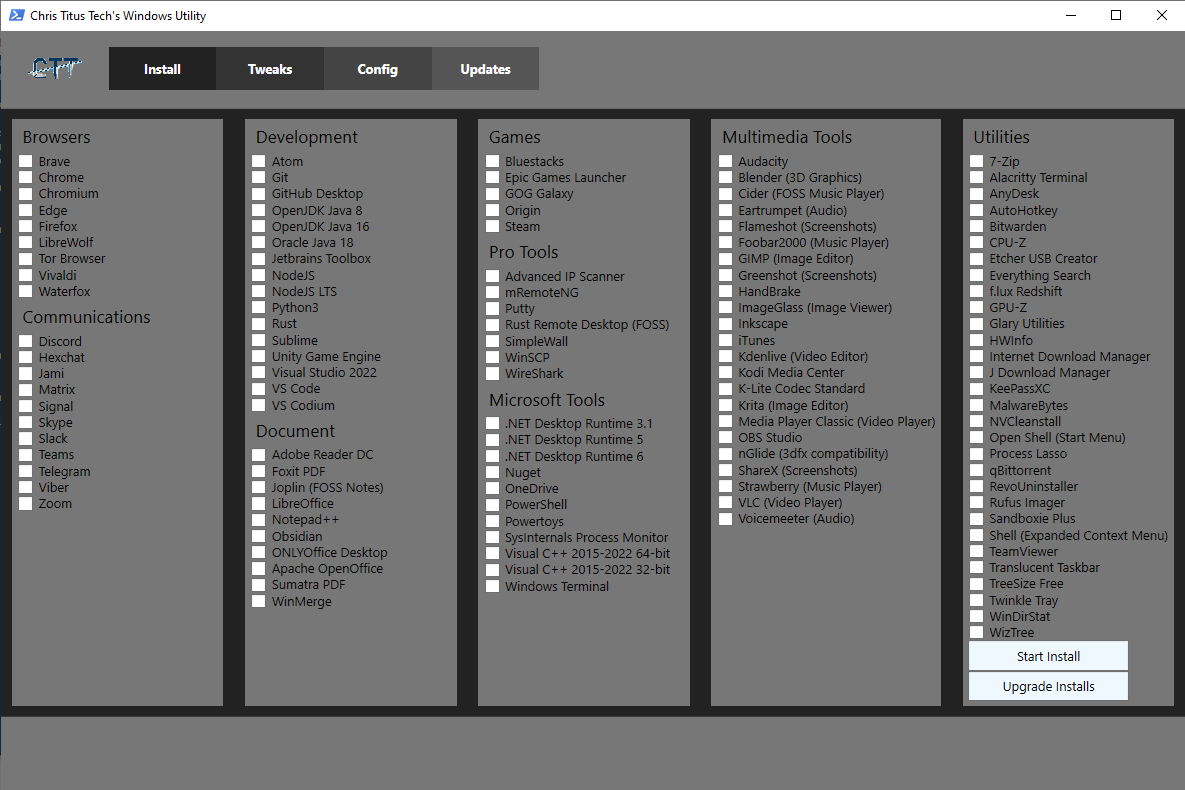
Данный софт позволяет нам сделать несколько твиков для системы, отключить телеметрию, удалить ненужный софт, например Microsoft Edge (ну, come on, им же никто не пользуется, кроме того, как скачать другой браузер) и т. д.
Для запуска данного софта не нужно практически ничего скачивать, система все сделает за вас. Вам необходимо запустить Windows Powershell от имени администратора (Правой кнопкой мыши по кнопке Пуск - Windows Powershell (администратор).
Затем ввести данную команду: iwr christitus.com/win | iex
Данная софтина была написана одним зарубежным блогером Chris Titus Tech, который специализируется на всем, что связано с персональными компьютерами.
После этого Powershell установить необходимые компоненты для запуска программы. Для повторного запуска программы Powershell не будет ничего заново скачивать.
Также с его помощью мы можем установить несколько стартовых программ, чтобы не искать их на просторах Интернета, например, Steam, Epic Games, 7-Zip, Discord и многое другое.
Но сейчас мы поговорим именно про вкладку "Tweaks"
Здесь мы хотим поставить несколько галочек на следующих пунктах:
1. Create Restore Point (создает точку восстановления на случай, если система начнет работать некорректно)
2. Disable Telemetry (отключает телеметрию, что значит, Windows больше не будет отправлять ваши данные в Microsoft. ВНИМАНИЕ: Если вы пользуетесь Microsoft Edge в качестве вашего основного браузера, то не советуется ставить галочку на этом пункте, так как это может "сломать" браузер)
3. Disable Wifi-Sense (отключает слежку по геолокации над вашим ПК при помощи мобильных устройств, подключенные к вашей сети Wifi или же находящиеся рядом с ней)
4. Disable Activity History (отключает историю действий - недавние документы, буфер обмена, историю поиска в Cortana и Проводнике)
5. Delete Temporary Files (удаляет временные файлы, оставленные программами, самой ОС. Если долгое время не очищать временные файлы, то они могут весить по несколько десятков ГБ)
6. Run Disk Cleanup (запускает утилиту для очистки диска от мусора, например, от файлов обновления Windows, Корзины, старых драйверов и т. д.)
7. Disable Location Tracking (отключает местоположение)
8. Disable Homegroup (отключает домашние группы - бесполезная фича для тех, кто не использует свой ПК, например, в офисе, где несколько компьютеров объединены в одну сеть)
9. Disable Storage Sense (отключает управление хранилищем - в Windows, начиная с 10 версии, существует такая функция, которая должна удалять временные файлы автоматически, но зачастую она этого не делает. Также она может случайно удалить какие-нибудь файлы пользователя)
10. Disable Hibernation (отключение гибернации - это когда пользователь может "усыпить" свой ПК, чтобы в любой момент очень быстро запустить систему. Но если, например, отключат в доме свет, то все несохраненные файлы могут быть стерты или не сохранены. Обычно этой функцией пользуются владельцы ноутбуков, так как у них есть встроенная батарея, и в случае чего, их файлы не будут тронуты. Но пользователям ПК рекомендуется отключить данную функцию)
11. Disable UAC (отключает контроль учетных записей - когда пользователь запускает незнакомую программу для системы в первый раз, может вылезти окошко с ожиданием подтверждения администратора для запуска программы. Но если вы знаете, что запускаете, то вы можете отключить данную функцию, так как для некоторых она может показаться назойливой)
12. Disable TPM on Update (для тех, кто хочет установить на свой ПК Windows 11, просто добавляет обходной путь для облегчения)
13. Set Classic Right-Click Menu (для владельцев Windows 11 - при клике правой кнопкой мыши вылезает обновленное контекстное меню, которое обрезали по функционалу и добавили пункт "Показать дополнительные действия", при нажатии на который вылезет все привычное контекстное меню. Данный пункт позволяет сразу же открыть меню со всеми действиями)
2.2 Отключение ненужных программ в автозапуске
Данный совет стар как мир и ни для кого не секрет для чего это нужно. Но если кто-то не знает, отключение программ в автозапуске позволяет запуститься системе без лишней нагрузки и начать работу в полноценном режиме.
Если вы используете Windows 7 и ниже, то необходимо сделать следующее:
Необходимо открыть окно "Выполнить" путем зажатия комбинации Win+R и ввести "msconfig", затем войти во вкладку "Автозапуск".
На Windows 10 и 11 нужно просто открыть Диспетчер задач через правую кнопку мыши по панели задач или зажатию комбинации Ctrl+Shift+Esc и перейти во вкладку "Автозапуск".
Здесь необходимо отключить все, кроме важных системных программ, например, Диспетчер Realtek HD (драйвер звука) или же других драйверных программ (Geforce Experience - исключение). После этого попробуйте посмотреть на скорость запуска системы до и после. На старых системах это сможет помочь больше, чем на новых, так как новые процессоры могут с легкостью справиться с такой малой для них нагрузкой.
2.3 Оптимизация драйвера видеокарты
Я не имею под рукой устройства с графикой от AMD, поэтому буду приводить в пример Панель управления NVIDIA. Владельцам AMD советую просто поискать на просторах Интернета помощи в настройке утилит для вашей видеокарты.
Изменение настроек в Панели управления NVIDIA может добавить вам 5-10 кадров за счет перераспределения ресурсов видеокарты на обеспечение более высокой производительности.
У меня ноутбук MSI GF65 Thin 10UE, который имеет дискретную видеокарту NVIDIA Geforce RTX 3060 Laptop GPU и встроенную графику от процессора Intel Core i5-10200H.
Заходим в Панель управления NVIDIA через щелчок правой кнопки мыши по Рабочему столу, через панель задач или через вбивание в поиск Windows "Панель управления NVIDIA". Если же вы не имеете данной утилиты, то вам необходимо установить драйвер. Заходите на сайт NVIDIA, выбираете свою видеокарту (если же вы не знаете модель своей видеокарты, что может показаться странным, то скачиваете бесплатную версию утилиты AIDA64 и смотрите там) и скачиваете последнюю версию драйвера для вашей видеокарты.
Последняя версия моего драйвера - 528.02 от января 2023 года.
В Панели управления NVIDIA заходите во вкладку "Управление параметрами 3D", и если у вас ноутбук, то на выборе "Предпочтительный графический процессор" ставите "Высокопроизводительный процессор NVIDIA"
Далее я опишу подробно про каждый пункт в данной панели и оптимальный выбор для каждого пункта для повышения производительности. ВНИМАНИЕ: стоит создать точку восстановления системы для отката старых настроек драйвера на всякий случай.
Итак, поехали (фух, это будет долго):
1. Увеличение резкости изображения (делает, что и написано: делает картинку из мыльной в более четкую) - Увеличение резкости выкл.
2. CUDA - графические процессоры (разработка от NVIDIA, которая обычно оптимизирует проработку шейдеров, использующихся в приложения CUDA, путем машинных вычислений через процессор NVIDIA) - Все.
3. Анизотропная фильтрация (влияет на четкость изображения в игре, полное отключение может привести к мыльной картинке, обычно управляется через настройки графики игры) - Управления от приложения.
4. Вертикальный синхроимпульс (т.е. Вертикальная синхронизация - убирает разрывы изображения и делает игру более плавной за счет ограничения частоты кадров до значения частоты мерцания экрана, или как сейчас модно говорить - герцовки. Но данная функция может заметно увеличить задержку между мышью (и другими устройствами ввода) и игрой, тоже обычно управляется через настройки графики игры) - Управление от приложения.
5. Виртуальная реальность - сглаживание (если вы не используете шлем виртуальной реальности, то для вас эта функция бесполезна) - Выкл.
6. ГП рендеринга OpenGL (игры, которые используют OpenGL в качестве движка рендеринга графики, будут использовать для рендера именно выбранный графический процессор) - Выбирайте карту NVIDIA.
7. Заранее подготовленные кадры виртуальной реальности (если вы не используете шлем виртуальной реальности, то для вас эта функция бесполезна) - Управление от приложения.
8. Затенение фонового освещения (если для вас не важны такие функции, как смягчение интенсивности окружающего освещения поверхностей для болего реализма картинки, то можете отключить, но если вам не страшно потерять пару кадров ради чуть более хорошей картинки, то можете поставить на "Производительность") - Выкл. или Производительность.
9. Макс. частота кадров (данный пункт зависит от того, хотите ли вы 60 кадров или вам хватит 30. Этот пункт может убрать задержки в играх, если у вас больше кадров, чем заданное количество, и может отправить все ресурсы видеокарты на обеспечение того самого заданного количества кадров, если меньше) - Ставьте по своему усмотрению.
10. Макс. частота фонового приложения (при сворачивании игры видеокарта все равно пытается обеспечить максимальную производительность этой самой игры, тем самым уменьшая общую производительность, например, того же видео на YouTube. Чтобы этого избежать и увеличить срок службы вашей видеокарты, стоит ограничить количество FPS игры, пока вы не играете в нее) - Стоит поставить менее чем на 30.
11. Метод представления Vulkan/OpenGL (данный механизм представления этих API может использовать собственный метод обработки картинки, но может привести к снижению производительности) - Авто.
12. Многокадровое сглаживание (MFAA) (эта функция производит сложную выборку пикселов как в одном кадре, так и в нескольких, что позволяет убрать ступенчатые искажения) - Выкл.
13. Потоковая оптимизация (с данным пунктом все просто - позволяет приложению использовать несколько ядер и потоков для оптимизации вычислений в игре и производительности. Старые приложения могут не поддержать такой прикол и откажутся нормально работать) - Авто или Вкл.
14. Размер кэша шейдеров (при каждом запуске игры видеокарты начинает обрабатывать шейдеры, что может приводить к уменьшению FPS в игре и долгим загрузкам. Для избежания такого можно выделить определенный размер под кэш шейдеров, чтобы при каждом запуске игры видеокарта обращалась к этому кэшу, дабы снова полностью не прогружать шейдеры заново) - По умолчанию для драйвера или Выделить размер, который вам не жалко.
15. Режим низкой задержки (говорит само за себя - позволяет уменьшит задержку, ограничивая количество кадров, которые может подготовить ЦП перед их обработкой ГП. Если вам не жалко потратить несколько кадров на обеспечение низкой задержки между мышью и игрой, то ставьте любой пункт и проверяйте, который вам подойдет. Если же вам хочется более плавную картинку, а задержка для вас не сильно важна, то оставляйте данную функцию выключенной) - Зависит от вас.
16. Режим управления электропитанием (на ноутбуках данная функция может прибавить несколько кадров, но повысится нагрузка на питание от сети и батареи, а на ПК не будет сильно менять положение) - Предпочтителен режим максимальной производительности.
17. Сглаживание - FXAA (режим быстрого сглаживания, который может понизить производительность за счет сглаживания острых текстур для более приятной картинки. Действует не только на игры, но и на систему в целом. В Панели можно выключить, так как в играх есть возможность включения FXAA) - Выкл.
18. Сглаживание - гамма-коррекция (при использовании сглаживания может изменять настройки цвета на действующие текстуры, чем корректирует гамму на сглаженных текстурах) - Выкл.
19. Сглаживание - прозрачность (при использовании сглаживания делает текстуры более реалистичнее за счет уменьшения прозрачности по краям изображения) - Выкл.
20. Сглаживание - параметры (обычно установлен на "Управление от приложения", если 21 пункт стоит в точно таком же положении - позволяет изменить качество сглаживания в игре, если в 21 пункте установлены любые пункты, кроме "Управления от приложения" и "Выкл.") - Управление от приложения.
21. Сглаживание - режим (позволяет либо увеличить качество сглаживания в играх, если значение в игре недостаточно, либо полностью заместить настройки сглаживания в играх и установить свое значение, оставим и не будем трогать) - Управление от приложения.
22. Совместимость с OpenGL GDI (не уверен, если честно, что делает функция, потому что увидел ее только при обновлении драйвера, если кто знает, как работает данная штука - напишите в комментариях) - Авто или Приоритет производительности.
23. Тройная буферизация (данная функция пытается повысить производительность в режиме Вертикальной Синхронизации - если у вас не равное количество кадров в игре, то данная штука добавляет доп. кадр в буфер, чтобы установить ровное количество FPS. Пробуйте включать и выключать, проверяя ситуацию и оставляйте оптимальный вариант) - Зависит от вас.
24. Фильтрация текстур - анизотропная оптимизация (включение опции приведет к небольшому ухудшению картинки и увеличению производительности) - Вкл.
25. Фильтрация текстур - качество (очевидный пункт) - Высокая производительность.
26. Фильтрация текстур - отрицательное отклонение УД (тоже не совсем уверен в этой функции, но панель говорит, если поставить "Разрешить", то повысится производительность, так и сделаем) - Разрешить.
27. Фильтрация текстур - трилинейная оптимизация (увеличивает производительность в 3D -приложениях за счет ухудшения конечной картинки при рендеринге видеокартой, но нам же нужны кадры, не так ли?) - Вкл.
Фух, вроде все перечислил и попытался подробно объяснить, что и куда тыкать и зачем туда тыкать.
2.4 Обновление драйверов
Данный пункт важен для корректной работы системы, исправления ошибок и улучшения безопасности.
Драйвера можно обновлять несколькими способами:
1. Драйвера на видеокарту - через официальный сайт производителя либо же утилиту (например, у NVIDIA есть Geforce Experience, который будет вас уведомлять о наличии новых драйверов.)
2. Остальные драйвера - через Центр обновления Windows. Достаточно нажать кнопку "Проверить обновления", и если для ваших устройств есть новые версии драйверов, то Windows автоматически их установит.
3. Если у вас процессор от Intel - бесплатная утилита Intel Driver & Support Assistant. Данная утилита проверяет ваш ПК на наличие свежих драйверов и так же устанавливает. Кого-то может смутить, что при запуске утилиты открывается не сама утилита, а вкладка в браузере, но не пугайтесь, с вас вряд ли попытаются содрать денег.
2.5 Обновление системы Windows
Центр обновления Windows позволяет получать вам свежие обновления безопасности, исправлений и улучшения производительности за счет исправления тех самых ошибок. Да, не стоит отключать Центр обновления и Защитник Windows, так как система старается обеспечить вас и вашу систему безопасностью. Да, нагружает систему, но это для вашего же блага. Тем более, вы можете не отключать Защитник, а просто заходить и одобрять запуск программы, которую он заблокировал. Например, кряки программ или читы (осуждаю), потому что мало ли вас решат заскамить, как мамонта (зумер момент).
Я не отключаю ни Центр, ни Защитник, так как несколько раз я уже умудрился накосячить, что отправляло меня на полную переустановку Windows. Так что выбор за вами - оставаться в безопасности, или же каждый раз переустанавливать Windows из-за того, что кто-то захотел поиграть с читиками в каэсочку.
Другое дело, если вы сидите на Windows 7 или 8.1, там уже не выходят обновления ни защиты, ни исправления, но и программы уже тоже потихоньку прекращают поддержку старых версии Windows. Так что решать вам.
2.6 Обеспечение чистоты накопителя
Система со временем захламляется ненужными файлами, поэтому скорость загрузки значительно падает в сравнении с полностью чистой системой. Поэтому необходимо чистить систему хотя бы 1 в неделю. С этой задачей прекрасно справляется CCleaner. Данная программа чистит не только файловую систему от мусора, а также и реестр от ранее удаленных программ.
3. Обеспечение чистоты ПК
Рано или поздно в корпусе вашего ПК или ноутбука накопится пыль и это может стать проблемой перегрева компонентов, из-за чего они начнут понижать свои частоты. Поэтому стоит взять банку с сжатым воздухом, АККУРАТНО открыть корпус ПК/ноутбука и в совмещении с щеткой и ватных палочек осторожно протереть все компоненты и вентиляторы от пыли. Будьте осторожны с сжатым воздухом, потому что бывали случаи, когда отпадали какие-то части от комплектующих и они приходили в негодность. Также не помешает хотя бы раз в год менять термопасту на процессоре и на чипе видеокарты (с этим максимально аккуратно, если вы боитесь повредить карту, то обратитесь в сервисный центр).
4. Разгон процессора и видеокарты (ОПАСНО)
Почему опасно? Потому что от слишком завышенных частот у компонентов ускорится истечение срока службы и они могут просто напросто не выдержать такой нагрузки и "приказать долго жить".
Также не все процессоры нельзя разогнать, разогнать процессор можно если, например от Intel, если в названии модели буква K (к примеру Intel Core i9-9900K). Также в разогнанном состоянии комплектующие требуют более сильного охлаждения и мощного питания, при несоблюдении чего вы сами понимаете, что произойдет (сгорит к хренам собачьим).
Поэтому если вы не понимаете ничего в разгоне комплектующих, то даже не суйтесь в эту тему, так как кто его знает, чем это может обернуться.
Правильный разгон может помочь повысить частоты, в следствии чего производительность комплектующих может повыситься.
Недавно некоторые безумцы умудрились разогнать процессор Intel Core i9-13900K до, внимание, ~8813 МГц! Этот показатель даже побил 8-летний мировой рекорд, рекордсменом которого был AMD FX-8370, который смог удержать частоту на показателе ~8773 МГц.
Вы думаете, как же они добились такого результата, они же должны очень сильно греться и поедать много электропитание?
Ответ: жидкий азот
Если вы думаете, что сможете так же, то спешу вас огорчить.
Жидкий азот будет испаряться слишком быстро, потому что необходимо охлаждать примерно 120 и более градусов Цельсия. И не получится его залить в качестве основной жидкости в водяном охлаждении. Иначе придется заливать азот, ну, достаточно часто. Слишком часто за день. Настолько, что он у вас попросту кончится за весь день.
Заключение
Больше советов, к большому сожалению, нет, так как самый главный совет был в самом начале статьи. Как я и описал в начале, ничего не поднимет вам несколько десятков кадров, кроме как покупки новых комплектующих или же вовсе нового ПК.
Так что, вот такие дела, а если вам хоть чуть-чуть помогли данные советы - поставьте лайк, ведь такую длинную статью очень сложно писать. Если я где-то ошибся, или же вы не согласны с данной статьей - буду рад увидеть ваши комментарии! Подпишитесь на канал, чтобы не пропустить новые статьи.
Всем доброй ночи, скоро увидимся!