Иногда можно существенно сократить время работы за компьютером используя быстрые команды. Что за команды? Мы сегодня расскажем как о самых популярных так и о менее известных.
Мы уже разбирали похожую тему с мышкой если вы еще не видели её то советуем к просмотру вы точно узнаете новое.
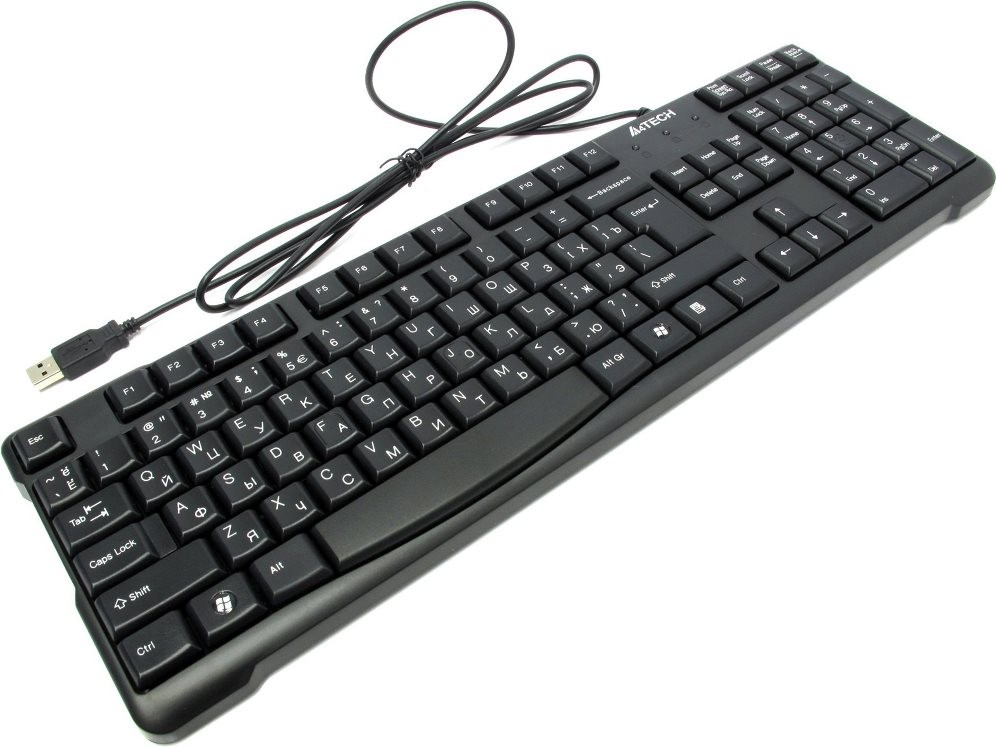
Win + I - Быстрое открытие настроек(параметров) вашего пк
Win + M - Так же быстро свернет все открытые окна
Win + Стрелки право/лево/вверх/вниз - переместит ваше окно например браузер в сторону которую вы укажите стрелкой точно так же можно вернуть все назад
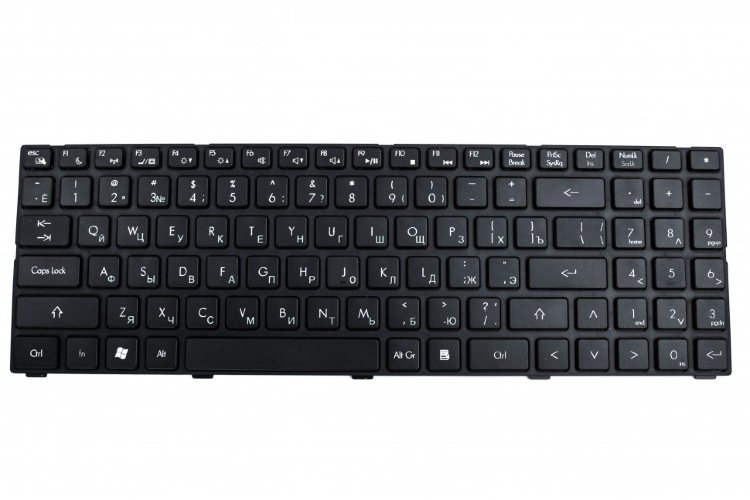
Если на рабочем столе вы храните информацию к которой вам часто приходиться обращаться то в этом вам поможет сочетание Win + запятая(б)
Некоторым людям часто приходиться обращаться к поиску в системе Windows что бы избежать использование мыши зажмите Win + s
Думаю самая популярная команда это ctrl + c/ctrl+ v нажав первую команду вы сможете скопировать заранее выделенный текст, после чего прожимая вторую команду текст будет вставлен, туда куда требуется.
ctrl + a поможет вам выбрать весь текст в окне
Win + Prt Scn - сделает скриншот всей области экрана и сохранит его в папку "Снимки экрана"
Но так же можно и выбрать определенную область экрана и сделать скриншот для этого нажмите Shift + Win + S
ctrl + n создает документ
ctrl + o открывает текущий документ
Самые основное команды вы только что увидели, менее популярные но не менее полезные команды вы увидите в следующей части
Спасибо что прочитали статью будем рады если вы в комментариях поделитесь командами которые сами используете чаще всего.
Ставьте лайки и подписывайтесь