Найти в Дзене
Смотри как можно

Легальная активация Windows 10: нет ничего проще!

Как и большинство лицензионного софта, операционная система Windows 10 является платным продуктом. Но у неё есть также «условно-бесплатная» версия. Каждый пользователь сам решает, оставить ли на компьютере пробную версию или всё-таки пройти процесс активации ОС. Те, кто остановил свой выбор на лицензионной версии, могут получить заветный ключ активации несколькими способами. Зачем активировать Windows 10 «Условно-бесплатная» (неактивированная) версия Windows 10 почти не ограничивает функциональные возможности ОС. Внешне она отличается от активированной версии только тем, что в нижней части рабочего стола, над панелью задач, всё время висит «водяной знак» — напоминание об активации Windows. Кроме того, пользователь неактивированной версии лишён возможности персонализировать систему, то есть менять обои рабочего стола, иконки, экраны загрузки, цветовые темы и так далее. Ничего критичного для работы в этом нет, но всё же эти незначительные, на первый взгляд, ограничения рано или поздно м
Оглавление

Как и большинство лицензионного софта, операционная система Windows 10 является платным продуктом. Но у неё есть также «условно-бесплатная» версия. Каждый пользователь сам решает, оставить ли на компьютере пробную версию или всё-таки пройти процесс активации ОС. Те, кто остановил свой выбор на лицензионной версии, могут получить заветный ключ активации несколькими способами.

Зачем активировать Windows 10

«Условно-бесплатная» (неактивированная) версия Windows 10 почти не ограничивает функциональные возможности ОС. Внешне она отличается от активированной версии только тем, что в нижней части рабочего стола, над панелью задач, всё время висит «водяной знак» — напоминание об активации Windows. Кроме того, пользователь неактивированной версии лишён возможности персонализировать систему, то есть менять обои рабочего стола, иконки, экраны загрузки, цветовые темы и так далее. Ничего критичного для работы в этом нет, но всё же эти незначительные, на первый взгляд, ограничения рано или поздно могут начать раздражать. В таком случае имеет смысл активировать Windows одним из описанных ниже способов.
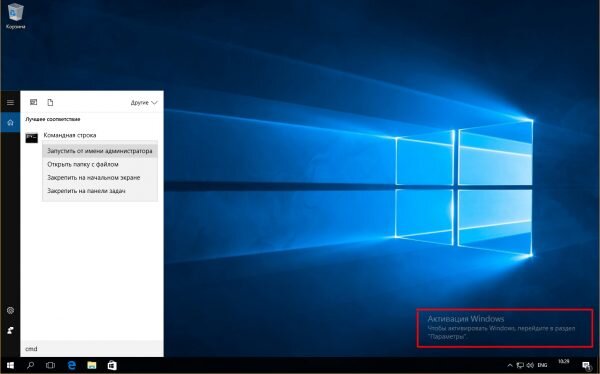
«Водяной знак» можно убрать с помощью сторонних утилит, однако ограничения настроек персоналиции системы всё равно останутся

Как активировать Windows 10 без лицензионного ключа

Итак, вы решили активировать свою версию Windows 10. Если у вас есть ключ активации, то ничего сложного в этом нет. Но что, если ключа нет? В таком случае тоже существуют способы легальной активации ОС. Корпорация Microsoft предлагает на выбор два проверенных и безопасных метода:

  • способ Digital Entitlement;
  • активация Windows 10 по телефону.

Способ Digital Entitlement

В русском переводе способ активации Digital Entitlement получил название «Цифровое разрешение». Изначально он был предназначен лишь для пользователей, участвующих в программе Windows Insider, созданной корпорацией Microsoft для предварительного тестирования и оценки Windows. Затем «цифровое разрешение» стало доступно всем желающим в период действия акции бесплатного обновления с версий 7 и 8.1 до Windows 10.

Получить «цифровую лицензию» на ПК можно, привязав к установленной ОС учётную запись Microsoft через настройку «Активация» в параметрах «Обновление и безопасность», после чего у вас навсегда отпадёт необходимость активировать Windows 10. Но всё же потребуется хоть один раз ввести на своём ПК лицензионный ключ Windows.
После создания учётной записи Microsoft в настройках активации появится соответствующая запись

Чтобы попасть в число пользователей Windows Insider и получить заветное «цифровое разрешение», необходимо:

Зайти в меню «Пуск — Панель управления — Обновление и безопасность». Перейти в раздел «Программа предварительной оценки Windows» и нажать кнопку «Начать».Открыть окно настройки также можно, найдя необходимый параметр через поисковое окно Windows
В появившемся окне необходимо войти в учётную запись Microsoft (если её нет, тогда вас попросят её создать).Создать учётную запись Microsoft можно также на официальном сайте корпорации
Затем пользователю предложат на выбор один из трёх пакетов сборок Windows Insider, которые отличаются «сыростью» системных компонентов. Эти пакеты, соответственно, позволяют:получать обновления сразу, как только они появляются (то есть пользователь будет относиться к группе первоначальных тестеров);
получать обновления только после первоначальной проверки на работоспособность;

получать обновления только после предофициального релиза для всех пользователей Windows 10.Для более стабильной работы Windows 10 рекомендуется выбирать сборку под номером 3
Затем пользователю предложат на выбор один из трёх пакетов сборок Windows Insider, которые отличаются «сыростью» системных компонентов. Эти пакеты, соответственно, позволяют:получать обновления сразу, как только они появляются (то есть пользователь будет относиться к группе первоначальных тестеров); получать обновления только после первоначальной проверки на работоспособность; получать обновления только после предофициального релиза для всех пользователей Windows 10.Для более стабильной работы Windows 10 рекомендуется выбирать сборку под номером 3
После выбора пакета сборки Windows Insider необходимо выполнить перезагрузку ПК.Перезагрузку ПК можно выполнить и позже
При следующей загрузке системы нужно войти в настройку «Обновление и безопасность», затем открыть окно «Центр обновления Windows» и нажать кнопку «Проверка наличия обновлений», чтобы провести загрузку необходимого пакета Windows Insider.Иногда загрузка необходимой сборки Windows Insider производится автоматически сразу после перезагрузки ПК
  1. Готово, теперь вы владеете «цифровым разрешением» Windows.

Видео: как стать участником программы Windows Insider

Автор данной статьи хотел бы предостеречь пользователей, собравшихся прибегнуть к такому методу получения «цифрового разрешения». Во-первых, загруженная версия Windows 10 будет тестовой и не сможет гарантировать стабильную работу всех компонентов. Во-вторых, вам очень часто придётся обновлять ОС, так как число выходящих тестовых компонентов Windows достаточно велико. И в-третьих, этот тип активации системы на самом деле предоставляет пользователю не официальную лицензионную версию Windows, а её пробный вариант, который действует 90 дней с последующим автоматическим продлением на аналогичный срок. Иногда о факте использования пробной версии может предупреждать появляющийся на рабочем столе «водяной знак».

При наведении курсора на «водяной знак» появится сообщение с информацией об использовании программы предварительной оценки Windows

Активация Windows 10 по телефону

Это ещё один официальный способ активации Windows 10, предлагаемый Microsoft. Нужно сделать следующее:

Сочетанием клавиш WIN+R вызвать командную строку Windows, ввести команду slui 4 и нажать Enter.Запустить командную строку Windows также можно, щёлкнув правой кнопкой мыши по иконке «Пуск» и выбрав соответствующее меню
В появившемся окне «мастера активации Windows» после выбора региона проживания откроется окно информации с номером телефона, по которому нужно звонить, и кодом установки.Нажимать на кнопку «Введите код подтверждения» необходимо только после того, как автоответчик подтвердит правильность введённого вами кода установки
  1. Позвонить по предоставленному бесплатному номеру, далее следовать пошаговым инструкциям автоответчика. В конце вас попросят ввести на телефоне код установки.
После ввода кода установки робот-автоответчик продиктует вам код подтверждения активации Windows. Его нужно будет ввести в окне подтверждения.Если код подтверждения введён верно, то после нажатия кнопки «Активация Windows» появится окно, подтверждающее окончание процесса активации
Введя соответствующий код, положите трубку, нажмите кнопку «Активация Windows», а затем «Готово».После завершения процесса активации Windows 10 по телефону в настройках параметра «Активация» появится соответствующая запись
  1. Перезагрузите ПК. Теперь ваша версия Windows 10 активирована.

Видео: активация Windows 10 по телефону

Уровень безопасности активации Windows 10 по телефону

Этот способ активации Windows 10 — один из самых безопасных, так как весь процесс проходит конфиденциально, без участия каких-либо третьих сторон (активацию проводит робот-автоответчик). К тому же вы не передаёте никаких личных данных или информацию, угрожающую безопасности вашего ПК и операционной системы. Стоит помнить лишь одно правило: звонить только по номерам, указанным в «мастере активации Windows по телефону».

Проблемы при активации Windows 10 по телефону

Иногда способ активации по телефону может не сработать. Чаще всего возникают следующие проблемы:

  1. «Данные не распознаны». Либо неправильно введён ключ подтверждения активации Windows — проверьте и введите его заново. Либо ключ не подходит для установленной версии Windows — тогда необходимо обратиться в службу технической поддержки Microsoft).
  2. «Сброс звонка». Причиной могут быть сбои на линии либо технические работы call-центра Microsoft. Лучше всего звонить в будни с 9:00 до 20:00 по московскому времени.
  3. «Ошибка синхронизации». Возникает при сбое настроек времени и даты Windows. Если время и дата выставлены правильно, попробуйте провести синхронизацию с помощью интернета через нижнюю панель управления «Дата и время».

Отсрочка активации Windows 10

Как известно, неактивированная версия Windows 10 доступна для использования только в течение 30 календарных дней. После окончания этого срока система попросту перестанет загружаться, выдавая лишь окно с сообщением о необходимости активировать ОС. Однако на самом деле Windows 10 может работать без активации целых 90 дней. Для этого нужно воспользоваться предоставленной корпорацией Microsoft функцией отсрочки активации.

Требуется сделать следующее:

сочетанием клавиш WIN+R запустите консоль командной строки, введите команду slmgr /rearm и нажмите Enter;Лучше всего проводить операцию по продлению тогда, когда предыдущий период подходит к концу
  • после этого появится окно с информацией об успешном выполнении команды;
  • перезагрузите ПК, и вам снова будет предоставлен ознакомительный период на 30 календарных дней.