Здравствуйте.
Что делать,если вам установили дисплей на iPhone низкого качества? Сегодня я расскажу вам как улучшить изображение абсолютно любого дисплея без программ , через настройки iPhone.
В нашей жизни случаются неудачи и телефоны зачастую подвергаются механическим воздействиям. А вот найти порядочного профессионала по ремонту устройства не всегда бывает просто.
Как правило дешевые подделки дисплеев отличаются тусклостью изображения, слабой подсветкой и некорректным отображением некоторых цветов.
Глаза же от подобного дисплея сильно устают, но вот как это исправить:
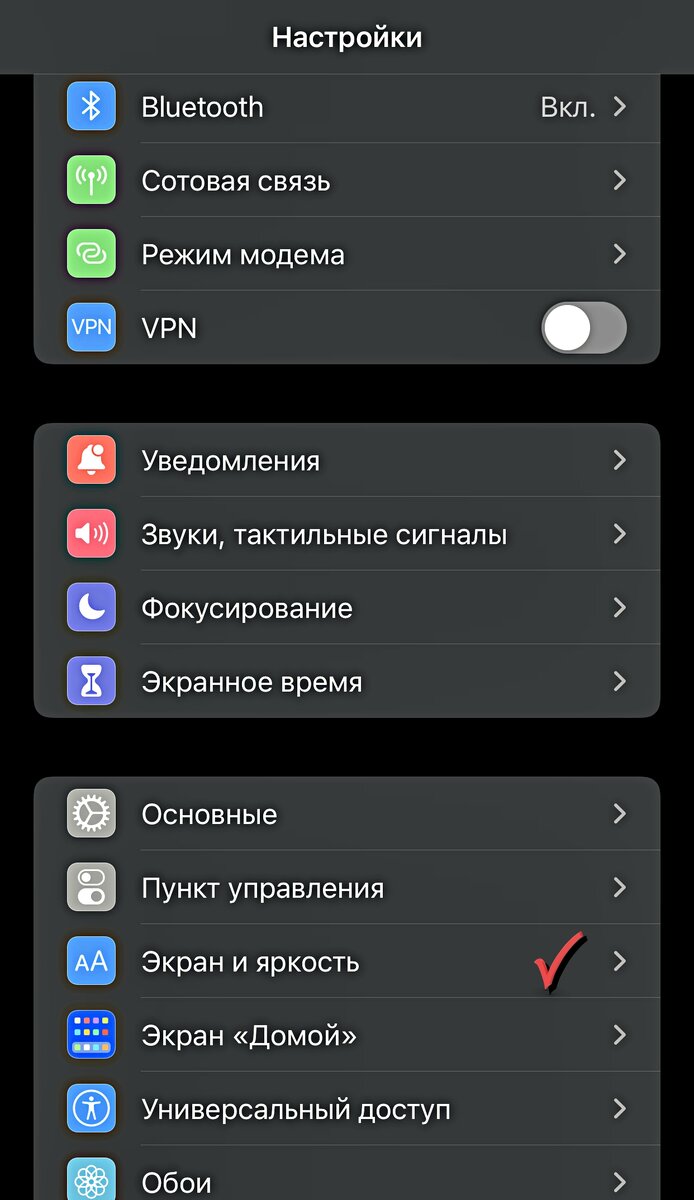
Переходим в настройки и выбираем пункт Экран и яркость
Далее выбираем функцию Night Shift
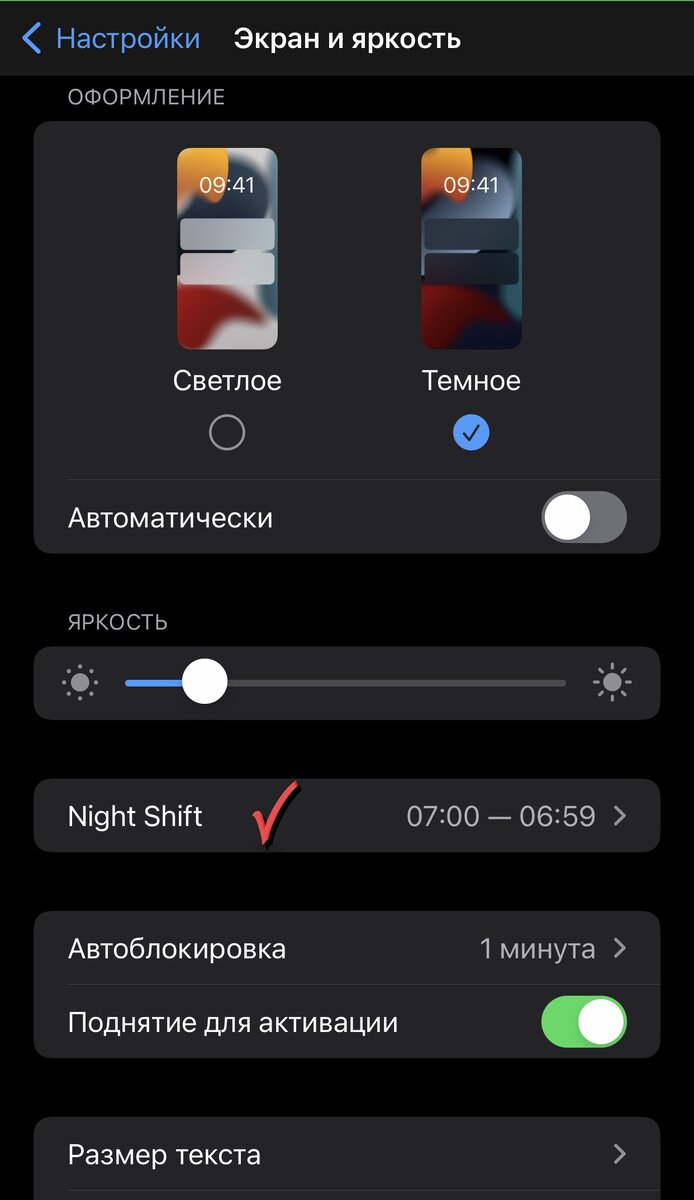
Следующим нашим шагом станет настройка расписания данной функции. Так как она рассчитана в основном на вечернее время и служит понижением нагрузки на зрение путем более теплой цветопередачи. Для меня же идеально:
Начало в 7:00 Завершение 06.59 После завершения функция через минуту снова активируется. И при моем пробуждении уже работает.
Ниже наблюдаем ползунок с возможностью перемещения влево, тогда наше изображение будет болле холодным и вправо, в таком случае изображение будет более теплым. Данный параметр рекомендую устанавливать на свое усмотрение. Как вам больше по вкусу. Мне например нравятся более теплые пастельные цвета, а кто то предпочитает наоборот холодные.
Продолжаем нашу настройку и переходим снова в основные настройки и выбираем пункт: Универсальный доступ
Далее выбираем: Дисплей и размер текста
И видим множество функций изменения цветопередачи:
Вы сможете выполнить все настройки под себя, мои же рекомендации заключаются в следующем: Ставим флажок напротив понижения прозрачности, увеличения контраста и дифференциации без цвета и ставим понижение точки белого на 25 процентов, либо же просто повторите так, как сделано на картинках.
Следующим шагом будет функция светофильтры:
Благодаря данной функции цвета становятся более насыщенными. Настраиваем по своему желанию.
Выходим на главный экран и радуемся отличной цветопередачей!
Спасибо вам за внимание. Очень надеюсь, что вам была полезна данная статья. Делитесь со своими друзьями и берегите свои глаза от некачественных дисплеев.