Windows 11 известна своими нелепыми системными требованиями: обязательное наличие модуля TPM 2.0, поддержка Secure Boot, ОЗУ 4 гб. Данная статья будет посвящена обходу этих требований.
Что мы получаем, когда пытаемся установить оригинальный образ Windows 11 на неподдерживаемый компьютер? Правильно: ошибку как на скриншоте:
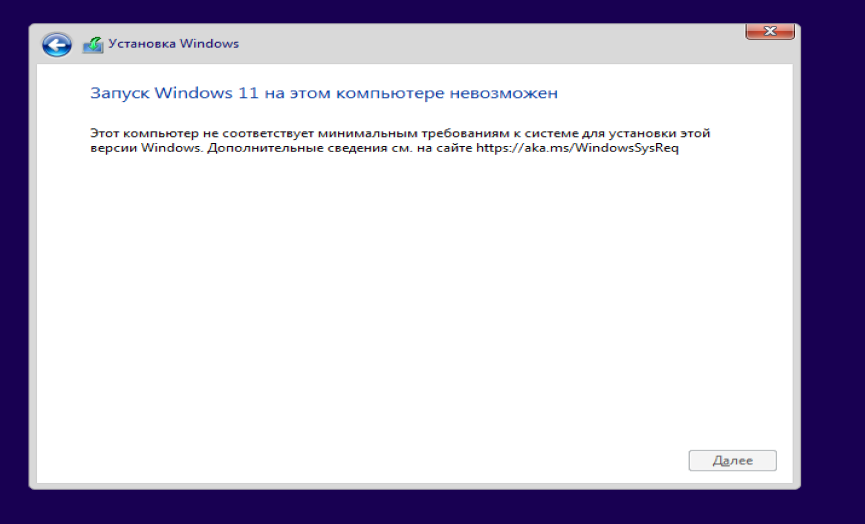
Способов исправить данную ошибку очень много. один из них предполагает обход требований через Реестр.
Для начала нам нужно зайти в Реестр.
Мы открываем Командную строку («Shift» + «F10»).
Также нам нужно сменить раскладку клавиатуры с русской на английскую ("ALT+SIFT")
В Командной строке мы вводим "regedit" (Без кавычек).
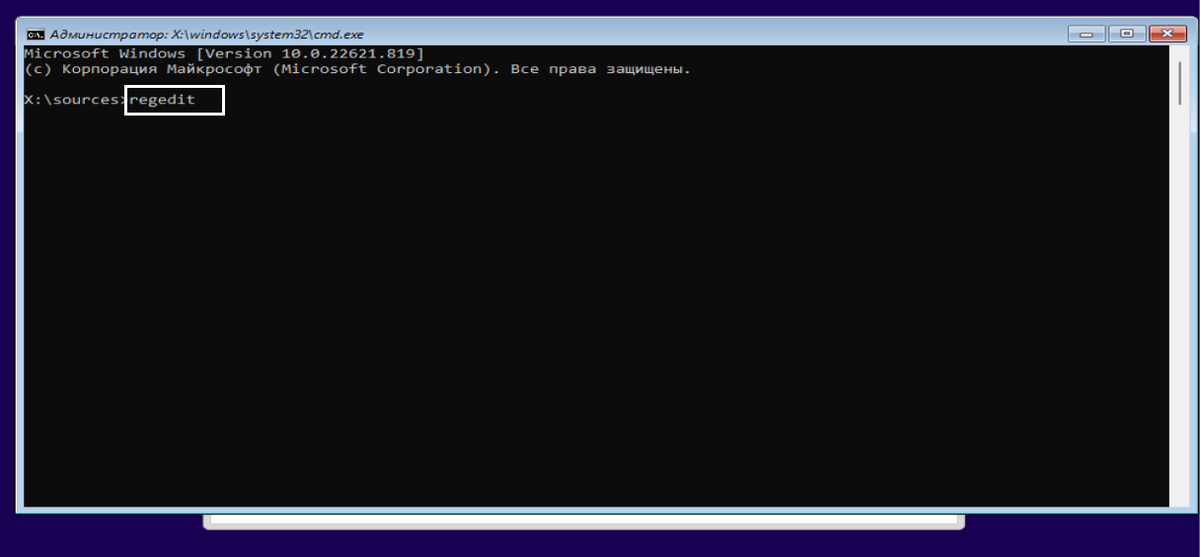
Нажимаем Enter, после чего у нас открывается редактор Реестра.
Разворачиваем HKEY_LOCAL_MACHINE.
В HKEY_LOCAL_MACHINE мы разворачиваем SYSTEM
Теперь мы ищем раздел Setup.
Нам нужно создать новый раздел. Для этого мы щелкаем правой кнопкой мыши по пустому месту и в контекстном меню выбираем "Создать"--> "Раздел".
Имя разделу задаем "LabConfig". (без кавычек).
Открываем "LabConfig".
В разделе "LabConfig" нам нужно создать три параметра DWORD (32 бита):
- BypassTPMCheck (отключает проверку наличия модуля TPM 2.0) ;
- BypassRAMCheck (отключает проверку обязательного объема оперативной памяти 4 ГБ);
- BypassSecureBootCheck (отключает проверку поддержки Secure Boot).
Для создания параметра DWORD (32 бита) мы щелкаем правой кнопкой мыши по пустому месту и в контекстном меню "Создать" выбираем " Параметр DWORD (32 бита)".
Теперь параметры нужно переименовать в BypassTPMCheck, BypassRAMCheck и BypassSecureBootCheck соответственно.
Для того чтобы переименовать параметр, мы щелкаем по нему правой кнопкой мыши и в контекстном меню выбираем "Переименовать".
Задаем имя параметру.
Теперь всем трем параметрам нужно присвоить значение 1.
Для этого мы щелкаем по параметру правой кнопкой мыши и в контекстном меню выбираем "Изменить".
Откроется окно изменения параметра, в нем мы видим значение 0.
Нам нужно в поле "Значение" ввести цифру 1 с клавиатуры и нажать "Ок".
Таким образом нам нужно поменять значение у всех трех параметров.
Теперь мы закрываем Редактор реестра и Командную строку.
Далее нажимаем кнопку "Назад".
Возвращаемся к списку редакций Windows 11. Нажимаем "Далее".
Все, ошибка исчезла. Windows 11 можно устанавливать на неподдерживаемый компьютер.
Мы рассмотрели еще один способ установки Windows 11 на компьютер, который не соответствует системным требованиям.