Существует множество причин, почему операционная система может выдать такое сообщение об ошибке. Однако, прежде чем пытаться вникнуть в суть проблемы, вам нужно будет скопировать данные, хранящиеся на неисправном диске или разделе, в безопасное место. Чтобы понять, какое именно устройство сломалось, нажмите Показать подробности в окне ошибки.
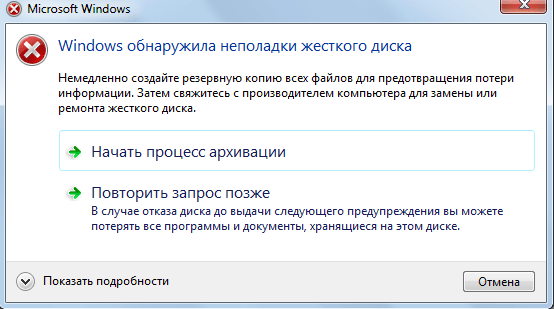
Не выключайте, не перезагружайте и не отключайте устройство от компьютера, пока не скопируете данные, поскольку может так случиться, что операционная система в следующий раз не распознает диск. Подготовьте другое хранилище данных (внешний диск, флешка, карта памяти) и скопируйте туда либо все файлы и папки, либо самые необходимые для вас.
Как только данные скопируются, можно узнать, что стало причиной ошибки, и как ее исправить.
Как исправить ошибку «Windows обнаружила неполадки жесткого диска»
Если диск не является загрузочным, не обязательно искать причину возникновения ошибки. Хороший способ решения проблемы в этом случае – отформатировать диск, а затем обратно скопировать на него данные и продолжать им пользоваться в надежде, что ошибка больше не появится.
Если ошибка затронула системный том, вам вряд ли захочется переустанавливать систему, а, скорее, вам нужно просто исправить ошибку. Давайте рассмотрим самые распространенные причины возникновения ошибки «Windows обнаружила неполадки жесткого диска» и способы ее исправления:
- Вирусы – просканируйте компьютер с помощью антивируса. Как только сканирование завершится, удалите все обнаруженные угрозы и подозрительные файлы. Затем перезагрузите ПК и проверьте, появится ли ошибка снова.
- Поврежденные файлы операционной системы – чтобы определить их, нажмите Пуск и наберите в строке поиска cmd.
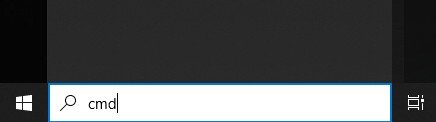
В появившемся черном окне наберите команду sfc /scannow
Эта команда запускает проверку всех системных файлов. Любые плохие файлы, найденные во время проверки, заменяются их кэшированными версиями. Важно: не закрывайте командное окно, пока не завершится проверка. Ее результаты отобразятся в том же черном окне, как только она закончится.
Механическая или логическая неисправность диска. Чтобы проверить состояние диска, вам понадобится специальная программа диагностики – Cropel или Hard Disk Sentinel. Такие утилиты проверяют так называемые S.M.A.R.T.-атрибуты диска и оценивают его состояние. Если программа диагностики говорит вам о проблеме с диском, лучшее решение – избавиться от сломанного и купить новый. Однако бывают случаи, когда проблемы диска связаны с логическими ошибками, а не с физическим повреждением, и его форматирование может решить проблему. Но в целом ошибки на диске – плохой знак, указывающий на проблемы с его состоянием.
Как восстановить данные после форматирования
Иногда может так случиться, что Windows вообще не дает доступа к данным. Или вы отформатировали диск, а затем поняли, что какие-то важные файлы не скопированы. В таких случаях попробуйте восстановить данные с помощью программы Волга. Приведем подробную инструкцию, как это сделать:
- Выберите в списке устройство, с которого вам нужно восстановить данные, и нажмите Старт.
3. Дождитесь, пока программа завершит сканирование, и проверьте извлеченные файлы в окне Предварительного просмотра. Лучше всего выбрать для этого изображения. Если они отобразились хорошо, значит, скорее всего, с другими файлами тоже все в порядке.
4. Приобретите лицензионный ключ.
5. Скопируйте восстановленные данные в безопасное место.