Расширение информации для статьи о том как обмениваться большими (50+Gb) файлами через интернет бесплатно
И так, как раздать собственно со своего компьютера большой по размеру файл.
Важно, на время раздачи компьютер раздающего должен быть включён и запущен qBittorrent.
Почему через торрент удобнее всего передавать файлы практически без ограничений в размере... Т.к. популярные файлообменники принимают файлы не более 50 Гигабайт(о них тут). А вдруг нудно обменяться с кем-то, крупным... Способ есть, он может показаться трудноватым, но другого практически безлимитного способа я не знаю))
Поехали:
Скачиваем клиент https://www.qbittorrent.org/, устанавливай на свой комп.
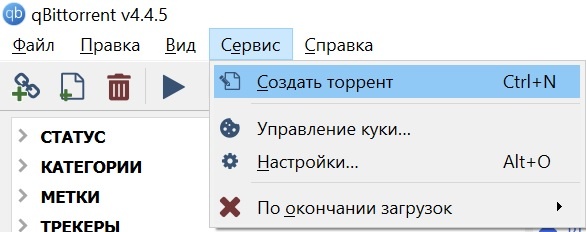
Для начала жмем в основном меню клиента "Сервис -> Создать торрент"
В появившемся диалоговом окне жмем "Добавить файл" или "Добавить папку" - зависит от того, что мы собираемся раздавать.
в моём случае папка...
Для приватности лучше поставить галочки как на скриншоте ниже
Жмём на кнопку внизу "Создать"
Далее появится выбор места сохранения торрнет файла(которым ты будешь делиться с желающим скачать файлы), выбери папку куда хочешь сохранить...
пойдет процесс создания...
как процесс создания завершится, повится окно, жми ок..
И в итоге получаем вот такую картину в клиенте:
Остаётся щелкнуть по раздаваемому файлу правой мышкой и в открывшемся окне скопировать магнет-ссылку.
Затем эту ссылку отправить, либо опубликовать. Любой желающий сможет скачать то, что раздаётся.
Вот и всё. Теперь можно передавать файлы любого размера.
БОНУС: Как дополнительно защитить отправляемые файлы
Многие хранилища и обменники предлагают защиту файлов и установку пароля, но дополнительные меры предосторожности не будут лишними. Особенно если речь о конфиденциальных данных. Ведь всегда есть (пусть и небольшой) риск несанкционированного доступа — даже в самых надёжных компаниях.
Простой вариант — заархивировать папку и поставить пароль. Для этого можно использовать популярный и условно-бесплатный WinRAR (доступен для Windows, Linux, Mac, Android). Чтобы не тратить много времени на обработку, лучше выбрать опцию «Без сжатия».
Продвинутый способ — специальный сервис для шифрования, например, VeraCrypt (есть для Windows, Mac, Linux). Он может зашифровать не только папку или файл, но и целую флешку, и раздел на жёстком диске. И даже создать контейнер с «двойным дном»: скрытый том внутри обычного зашифрованного. Для открытия файлов и папок, зашифрованных VeraCrypt, получателю тоже нужно установить эту программу.