В новый год решено было перейти с новым девайсом для более приятного времяпрепровождения на кухне. Уже мало кому хватает двадцати каналов, включающих в себя 70% мусорного контента. АП не исключение.
Выбор был сделан в пользу Xiaomi TV Box S. Как всегда, лучшее соотношение цена-качество. Топ за свои деньги, без шуток:
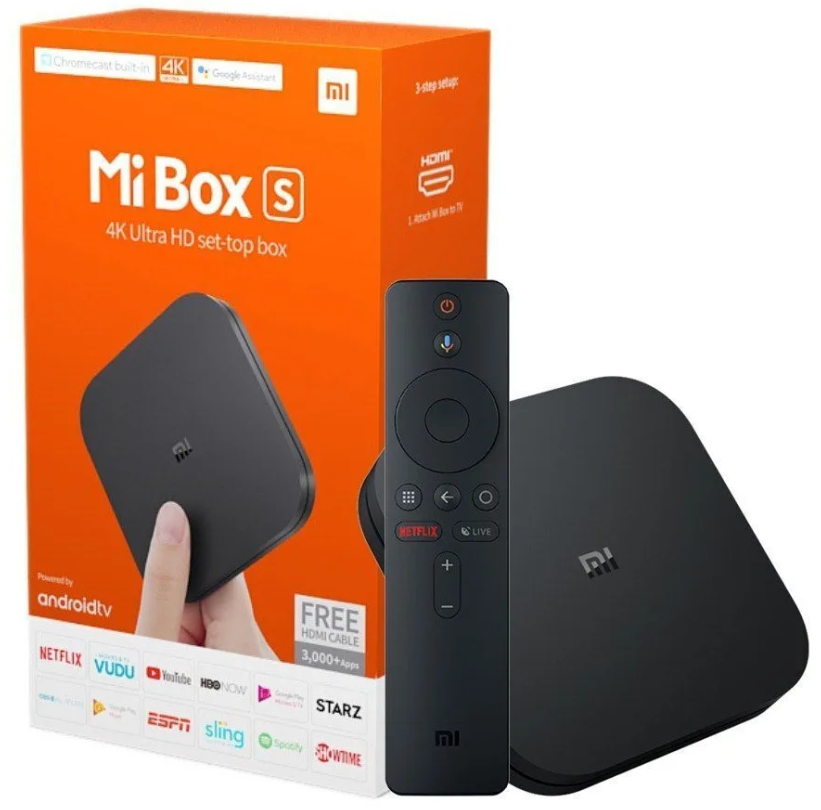
Если не углубляться, то всё проще простого. Подключение к роутеру, вход в аккаунт Google, включение YouTube - всё, можно сидеть залипать. Тем более приставка при первом включении предложит выборочно установить дополнительный софт - очень удобно. Мавстхэв:
- X-plore (Play Market / 4pda / Трешбокс) - необходим в первую очередь, для того, чтобы копание с флешками прошло мимо. Далее будет описан более подробно;
- Paragon (Play Market / 4pda) - программа для подключения флешек и внешних жёстких дисков с любой файловой системой;
- FM-радио. Так как софт без изюминки, на всякий случай ссылки на более продвинутое радио (PCRadio): Play Market / 4pda;
И всё-таки когда покупаешь весь спидометр, хочется использовать весь спидометр...
0. Перед установкой дополнительного софта
- Отключаем встроенный хлам
Боковое меню настроек - приложения - все приложения - в меню настроек ненужных приложений останавливаем, удаляем обновления и отключаем. У каждого свой выбор, но можно порекомендовать отключить:
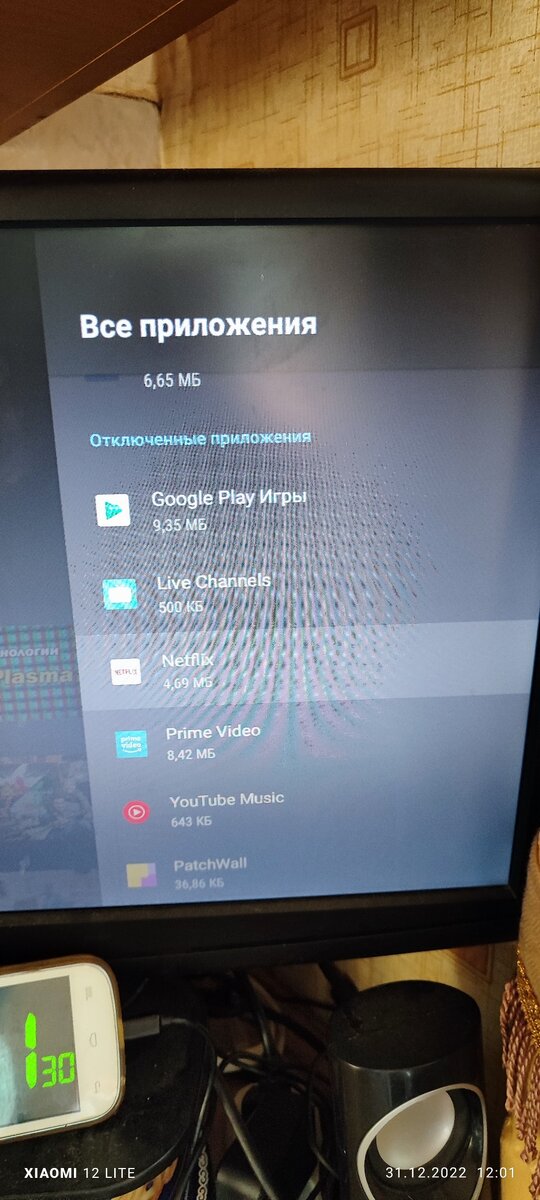
- Настраиваем масштабирование изображения
Довольно часто на больших дисплеях изображение, транслируемое с приставки, не вмещается на экран и обрезается по краям:
Это исправляется довольно просто. Заходим в боковую панель настроек -> Настройки устройства -> Экран -> Положение экрана. Подгоняем масштаб:
Опыт подсказывает, что 90% - оптимум для большинства.
1. Файловый менеджер
Естественно, X-plore. Легендарный файловый менеджер, развивающийся ещё со времён Symbian с самым мощным функционалом. Ссылки выше, если пропустили установку после первого включения. Если в локальной сети есть общая сетевая папка, какое-нибудь облако (можно подключить любое) - легче лёгкого прокидывать на приставку APK-файлы не из маркета, забыв про флешки. Можно запустить w-fi сервер в менеджере и подключиться через браузер другого девайса/пекарни непосредственно к файловой системе приставки. Например, если айпи приставки - 192.168.1.5, то в браузере нужно набрать 192.168.1.5:1111:
На всякий случай инструкция, как узнать IP-адрес приставки в домашней сети.
2. YouTube
Нет худа без добра, из-за санкций рекламы в стоковом приложении нет. Его можно пока что не трогать. Но, если не хочется смотреть спонсорскую рекламу, нужен режим фонового воспроизведения (картинка-в-картинке) - можно поставить SmartTube Next (GitHub/4pda).
Но нужно учесть, что приставка - не смартфон и грузить её полноценным ютубом с мощными ресурсоёмкими примочками - нужно ли? Да и удобство управления с пультика будет потеряно. UPD: в данном приложении не наблюдается тормозов или лагов. Присутствует авторизация, возможно подключение со смартфона для управления (подключилось из YouTube Revanced).
3. Зомбоящик
Всё-таки иногда включить цифровой ТВ-канал бывает необходимо. Если не себе, то гостям или родственникам. Для этого был выбран Эфир ТВ (ЦТВшка) - Google Play, можно найти модифицированную версию без рекламы и с вырезанным мусором. Имеет много цифровых каналов:
4. Музыка
Любимая проверенная годами Яндекс Музыка (Google Play) - что может быть лучше в этом плане. Потоковая трансляция своей волны - угадывает предпочтения очень точно. Естественно, все её преимущества раскрываются с оплаченной подпиской. Писать на площадке Дзена про патченную версию - моветон, поэтому кто ищет, тот всегда найдёт... Всегда будет висеть в фоне, если не воспроизводится ничего другое, на смартфоне в шторке уведомлений будет висеть виджет управления:
5. Немного кастомизации стокового пульта
Кнопку богомерзкого нетфликса можно переназначить на запуск любой другой программы специальной утилитой - MiBox Button Remapper (4pda).
6. Настройка физической клавиатуры
Если в планах подключить физическую внешнюю клавиатуру, нужно будет настроить, адекватное переключение раскладки, чего нет из коробки с Gboard. External Keyboard Helper Pro - одно из немногих рабочих решений для решения проблемы. Есть хороший видеогайд по его настройке. Ну а так как оплата в маркете - дело почти нереальное, без зазрения совести можно длать ссылку на Pro-версию утилиты (4пда).
7. Браузер
TV Bro (Play Market). Браузер с простым интерфейсом под пульт управления, легко гуглить при необходимости.
8. Управляем со смартфона по полной. Пульт и трансляция экрана.
Для обеих функций понадобится Google Home:
К сожалению, почему-то пульт не всегда открывается, подлагивает, поэтому как альтернативу можно установить UniMote - Play Market:
Если не получится запустить трансляцию экрана телефона, поможет AirScreen (Play Market), установленный на приставку.
9. Отключаем Bluetooth-обнаружение
Чтобы приставка лишний раз не отсвечивала в bluetooth-пространстве посторонних личностей, находящихся в зоне действия приставки, нужен Bluetooth discovery disabler - Play Market. Отключение видимости сбрасывается при перезагрузке приставки.
10. Скринсейвер
Очень красивый аквариум на время простоя приставки без дела либо на время воспроизведения музыки - Аквариум Pro. Можно взять с 4пда.
11. Видеосвязь при наличии USB веб-камеры
Google Meet (Play Market). Оптимизирован под Android TV (есть версия в маркете).
12. Меню скрытых системой (неподдерживаемых) приложений
Если установить приложение, не оптимизированное под Android TV из стороннего ресурса, есть риск, что оно не будет отображаться в списке приложений.
Sideload launcher (Play Market) - самое простое решение. После его установки, нажав значок приложения, можно получить доступ ко всем установленным программам.
Вместо эпилога
Рассмотрены базовые настройки под себя, самые полезные. Если интересно дополнить UX/UI своего домашнего компаньона (например поставить другой лончер) - на 4пда есть ветка с довольно большим количеством лайфхаков в шапке темы. А про установку лейзимедиа делюксов и хд видеобоксов вскользь намекнём ;)
________________________
Спасибо за внимание! с вами был Ленивый Эникейщик! Комментарии и вопросы здесь или в Телеграм приветствуются! Там же, в телеграм-канале можно найти ответы и задать вопросы, которые здесь заретушированы.