Получите более быстрый или более безопасный интернет, используя DNS-сервер стороннего производителя.

Интернет уже много десятилетий является нашим окном в мир. Но, поскольку времена меняются, нам необходимо обеспечить безопасность в Интернете и максимальную производительность нашего оборудования. Какую же роль в этом играет DNS (сервер доменных имен)? Перейдя от DNS-сервера, предоставляемого провайдером, мы можем получить дополнительные возможности, такие как защита от фишинга, предотвращение DDoS и, во многих случаях, долгожданный всплеск скорости.
В этом руководстве мы расскажем вам, как изменить DNS-сервер в Windows 10 или 11, и предоставим список альтернативных DNS-провайдеров, которые можно попробовать.
Что такое DNS?
Сервер DNS (Domain Name System) переводит доменные имена в IP-адреса. Например, когда вы переходите в браузере на сайт tomshardware.com, ваш запрос отправляется на DNS-сервер, который указывает вашему компьютеру получить данные с адреса 199.232.194.114. Существует множество различных DNS-серверов, и по умолчанию вы, скорее всего, используете тот, который предоставлен вашим провайдером. Однако изменить используемый вами DNS-сервер очень просто, он предоставляет дополнительные услуги, такие как безопасность и скорость, а многие DNS-серверы сторонних производителей бесплатны для использования.
Альтернативные DNS-серверы
Большинство пользователей придерживаются DNS-сервера, предоставляемого их провайдером. Это может вас вполне устраивать, но существует множество альтернативных DNS-серверов. Лучше всего попробовать несколько из них, у каждой есть свои плюсы и минусы. Возможно, ваша потребность в большей безопасности в Интернете перевесит потребность в высокой скорости.
Как изменить DNS-сервер в Windows
1. Щелкните левой кнопкой мыши на значке "Сеть" (значок, на котором отображаются полоски Wi-Fi или значок Ethernet) и выберите "Сеть и параметры Интернета". Экран будет выглядеть немного иначе в Windows 11, чем в Windows 10.
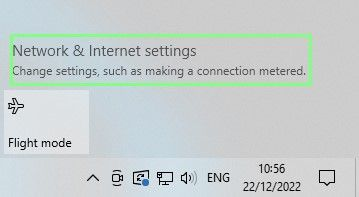
2. Нажмите Изменить параметры адаптера.
3. Дважды щелкните на интерфейсе Wi-Fi / Ethernet. В нашем примере у нас просто Ethernet-соединение, но у вас может быть и Wi-Fi.
4. Выберите Свойства.
5. Дважды щелкните на строке TCP/IPv4, чтобы отредактировать ее свойства.
6. Установите предпочтительный и альтернативный адреса DNS-сервера и нажмите OK, чтобы закрыть окно. Попробуйте воспользоваться одной из служб из приведенной выше таблицы.
7. Нажмите Ok и Close, чтобы закрыть ранее открытые окна. Ваш DNS-сервер был успешно изменен
Как изменить DNS через командную строку
Иногда необходимо или удобнее изменить настройки из командной строки. DNS можно легко изменить с помощью командной строки netsh (Network Shell), которая предоставляет интерактивную оболочку для внесения изменений в проводные и беспроводные интерфейсы. Мы будем использовать netsh для изменения DNS нашего интерфейса Ethernet, чтобы он использовал публичный DNS Google.
1. Откройте командную строку от имени администратора. Вы можете попасть туда, найдя командную строку, щелкнув правой кнопкой мыши и выбрав "Запуск от имени администратора".
2. Используйте команду Network Shell, netsh, чтобы ввести приглашение, в котором можно изменить DNS.
3. Перечислите все присутствующие интерфейсы, введя следующую команду.
interface show interface
4. Используйте эту команду для установки первичного DNS-сервера для интерфейса. Нажмите Enter, чтобы внести изменения. В нашем примере мы настраиваем интерфейс Ethernet на использование Google Public DNS.
interface ip set dns name="Ethernet" source="static" address="8.8.8.8"
5. Введите exit и нажмите Enter, чтобы закрыть сеанс netsh. Теперь DNS-сервер успешно обновлен.