Найти в Дзене
Black_Fox

Использования обтравочной маски в Adobe Illustrator. Часть 3. Изображения

Создадим интересный эффект. Выбираем картинку. 1. Создаем квадрат: 2. Зажимаем alt и перетаскиваем вниз, копируя фигуру. Затем через Ctrl+D копируем до самого конца полотна. 3. Через Сtrl+A выделяем все элементы, зажимаем shift и убираем выделение с картинки. Будут выделены все прямоугольники. Зажимаем alt и перетаскиваем влево. 4. Пока выделено, снова Сtrl+D до конца полотна.
Получаем: Выделяем прямоугольники и немного поправляем. 5. Создаем пустой прямоугольник по размеру, равному полотну и заполняем его. У меня набор градиентов на разных участках объекта. 6. Помещаем слой за прямоугольники. 7. Теперь блокируем слои с фонами. Разбираемся с прямоугольниками. Выделяем некоторое количество прямоугольников. Их должно быть меньше, чем половина всего количества. Оно пойдет на фон с градиентом. Далее Обработка контуров – Объединение. 8. После Объект – Составной контур – Создать. Тоже самое проделываем с другими прямоугольниками, объединив их в другую группу. Должно получиться 2 объекта. У

Создадим интересный эффект. Выбираем картинку.
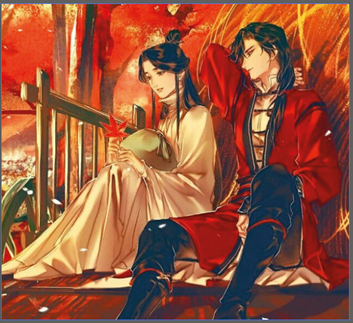
Рисунок 1 - Картинка с Интернета

1. Создаем квадрат:

Рисунок 2 - Создаем первый элемент обтравки

2. Зажимаем alt и перетаскиваем вниз, копируя фигуру. Затем через Ctrl+D копируем до самого конца полотна.

Рисунок 3 - Заполняем

3. Через Сtrl+A выделяем все элементы, зажимаем shift и убираем выделение с картинки. Будут выделены все прямоугольники. Зажимаем alt и перетаскиваем влево.

Рисунок 4 - Заполняем

4. Пока выделено, снова Сtrl+D до конца полотна.
Получаем:

Рисунок 5 - Заполняем

Выделяем прямоугольники и немного поправляем.

Рисунок 6 - Поправляем

5. Создаем пустой прямоугольник по размеру, равному полотну и заполняем его. У меня набор градиентов на разных участках объекта.

Рисунок 7 - Второй фон

6. Помещаем слой за прямоугольники.

Рисунок 8 - Меняем слои местами

7. Теперь блокируем слои с фонами. Разбираемся с прямоугольниками.

Выделяем некоторое количество прямоугольников. Их должно быть меньше, чем половина всего количества. Оно пойдет на фон с градиентом.

Рисунок 9 - Выделяем первую группу прямоугольников

Далее Обработка контуров – Объединение.

Рисунок 10 - Обрабатываем контур

8. После Объект – Составной контур – Создать.

Тоже самое проделываем с другими прямоугольниками, объединив их в другую группу. Должно получиться 2 объекта.

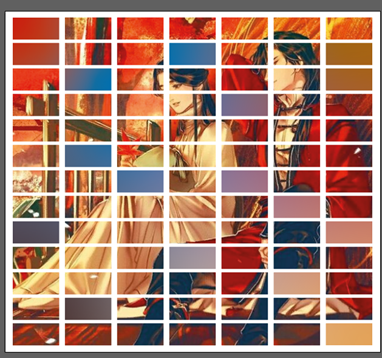
Убираем блок с фона с градиентом. Скрываем картинку, оставляем градиент. На него пойдет меньшая группа прямоугольников. Выделяем фон с градиентом и малую группу прямоугольников.

9. Создаем обтравочную маску.

Рисунок 11 - Создаем обтравку
Рисунок 12 - Результат первой обтравки

10. Снимаем блок с картинки. Выделяем ее и вторую группу квадратов. Создаем обтравочную маску.

Рисунок 13 - Создаем обтравку загруженной картинки
Рисунок 14 - Конечный результат

Получаем изображение с двумя обтравочными масками.