Перейдем от теории к практической демонстрации возможностей САПР ng.Grace на примере проекта цифровой подстанции.
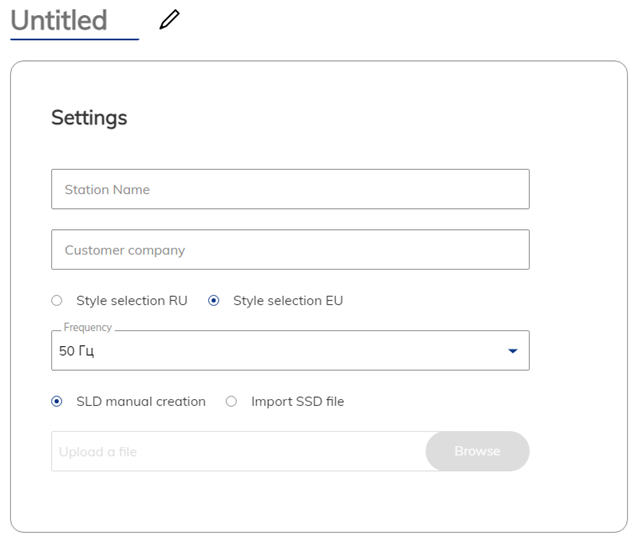
Для начала создаем новый проект. Необходимо задать название проекта и проектируемой цифровой подстанции, выбрать стиль отображения элементов однолинейной схемы (российский или европейский), частоту сети (50 или 60 Гц) и то, каким образом будет задаваться главная схема энергообъекта. Для построения главной схемы можно как воспользоваться уже готовым файлом SSD, так и самостоятельно собрать однолинейную схему цифровой подстанции, используя встроенную в ng.Grace библиотеку первичного оборудования. Выбирая первый вариант, при импорте файла производится его проверка на соответствие XML-схеме из стандарта.
После ввода начальных данных мы попадём на первую стадию — построение однолинейной схемы. Если ранее был выбран вариант импорта готово SSD-файла, перед нами отобразится схема из файла, и на данной стадии мы можем добавить новые элементы первичного оборудования на схему, внести корректировки в названия, атрибуты или соединения элементов между собой. Если же был выбран вариант создания схемы вручную, то перед нами отобразится пустое пространство, куда можно будет перетаскивать элементы из библиотеки и создавать соединение между ними, формируя тем самым главную схему объекта. Для большинства элементов достаточно будет задать называние, однако, некоторые требуют ввода значений для дополнительных параметров для корректной работы последующих этапов. Так, например, для силового трансформатора нужно будет задать значение полной мощности, а для отходящей воздушной или кабельной линии выбрать режим питания (односторонне или двухсторонне).
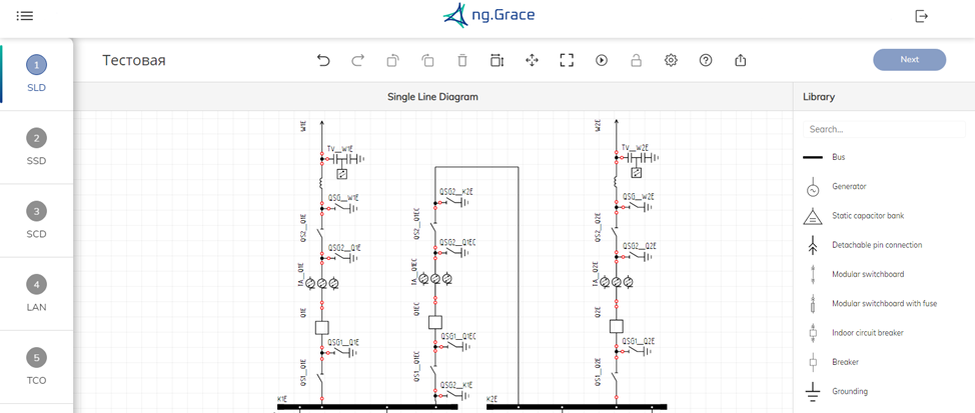
Завершив работу над однолинейной схемой цифровой подстанции, нужно проверить ее на соответствие НТД с помощью встроенного инструмента. В случае успешной проверки будет разблокирована кнопка утверждения стадии. В противном случае появится сообщение, поясняющее допущенные ошибки. И только после утверждения проверенной схемы будет доступен её экспорт в файл формата SVG.
В файл схема импортируется с рамкой, выполненной по ГОСТ: перед экспортом туда можно добавить информацию о проекте, специалистах, выполнивших работу и компании.
Следующим этапом является этап генерации SSD-файла. От пользователя требуется только задать правила (набор НТД), по которым программный комплекс автоматически сгенерирует требуемый набор логических устройств и узлов, из которых они состоят. На данный момент доступны правила построения РЗА в соответствии с требованиями: ПАО «Россети» и «ФСК ЕЭС», ПАО «РусГидро», ГК «Росатом».
Несмотря на уже готовое решение, возможность добавлять/удалять логические устройства и узлы все так же остается. Для завершения данного этапа и экспорта SSD-файла в формат SCL или SVG необходимо опять запустить проверку проектных решений и утвердить их.
Затем можно переходить к этапу синтеза SCD-файла. Предварительно необходимо выбрать архитектуру комплекса РЗА (централизованная, децентрализованная или с использованием виртуальных терминалов), фирму-производителя ИЭУ РЗА (Цифровые энергосистемы, Siemens, Прософт, ПиЭсСи Технолоджи), фирму-производителя УСО (Цифровые энергосистемы, Siemens, ABB, Энергосервис). После чего происходит их автоматическое распределение по ИЭУ РЗА и УСО в соответствии с выбранной архитектурой комплекса РЗА и уже определенным списком логических устройств.
В автоматически сгенерированное решение можно вносить изменения, создавать новые устройства или удалять уже имеющиеся. По аналогии с предыдущими этапами технические решения стадии синтеза SCD-файла подлежат проверке на соответствие НТД и утверждению, после чего можно производить экспорт файла электронной документации в виде SCL-файла и схемы ИТС в виде чертежа в формате SVG.
Перейдем к этапу автоматического синтеза структурной схемы ПТК АСУ ТП (LAN). Единственное, что требуется - выбрать производителя коммутаторов и маршрутизаторов, а также тип исполнения верхнего уровня АСУ ТП (простой — минимальный необходимый уровень оборудования для выполнения заданных функций согласно НТД или расширенный — включающий всевозможные современные технические решения по хранению, обработке и защите информации). На сгенерированной структурной схеме ЛВС продублированы шина станции, шина процесса и оборудование, подключенное к ним (шкафы РЗА, сетевые шкафы, устройства верхнего уровня). Распределение оборудования по шкафам и расстановка шкафов по зданиям и помещениям выполнена на основании типовых технических решений для цифровых подстанций заданного класса напряжения.
На сгенерированной схеме все цифровые кабели имеют маркировку и в дальнейшем вся информация о них может быть выгружена в виде журнала цифровых кабелей в формате XLS. На данной стадии все так же можно вносить изменения в автоматически синтезированное техническое решение. Доступно создание новых зданий, помещений, шкафов и устройств сетевого оборудования. Опять же, осуществив проверку и утверждение схемы ПТК АСУ ТП, можно экспортировать ее в формате SVG.
Завершающим этапом работы программного комплекса является этап TCO. На данной стадии происходит автоматический расчет стоимости и надежности спроектированного комплекса РЗА и АСУ ТП ЦПС. В качестве входных данных требуется задать базовую стоимость одного чел.-час, коэффициент стоимости одного чел.-час (в зависимости от типа выполняемых работ), коэффициент дисконтирования, коэффициент инфляции, количество технических обслуживаний за расчетный период и полный расчетный период. После этого САПР автоматически рассчитает значение капитальных затрат CAPEX отдельно для комплексов РЗА и АСУ ТП на основе оборудования, определенного на более ранних этапах. Расчет значения операционных затрат OPEX производится на основе исходных данных для этапа TCO.
Также на данном этапе происходит автоматический расчет интегральных показателей надежности синтезированного комплекса РЗА. По полученным на предыдущих стадиях техническим решениям в части комплекса РЗА формируется информационная модель и полный список сценариев отказа одной или нескольких единиц оборудования. Более подробно ознакомиться с описанием, формулами расчета и интерпретацией каждого интегрального показателя можно в технической документации на САПР.
По завершении работы на стадии TCO и утверждения ее результатов, появляется возможность выгрузить все файлы, сгенерированные ранее, в ZIP-архив. Помимо перечисленных файлов в архиве будет содержаться спецификация в виде таблицы в формате XLS с указанием оборудования, используемого в проекте.
#НИУМЭИ #МЭИ #ПервыйЭнергетический #автоматизация #ЦПС #энергетика #САПР