Найти в Дзене
svo67 geims

FaceTime или iMessage на iPhone, iPad и Mac

Что делать, если не работает FaceTime или iMessage на iPhone, iPad и Mac Как при звонке демонстрировать экран iPhone или iPad без стороннего софта Современные мобильные устройства — смартфоны и планшеты — с каждым годом становятся всё более самодостаточными благодаря обновлениям их ОС. Если раньше для каких-то задач требовался сторонний софт, то теперь то же самое можно делать нативными средствами. 
В прошлый раз мы рассказывали, как демонстрировать экран своего устройства через видеозвонок Telegram. Способ хороший, но не единственный. Показать экран своего устройства дистанционно можно и при помощи FaceTime — нативного приложения от Apple для видеосвязи. Оно предустановлено на всех iPhone, iPad и Mac «из коробки». 
Чтобы сделать демонстрацию экрана между устройствами Apple:

Что делать, если не работает FaceTime или iMessage на iPhone, iPad и Mac

Издержки России

В некоторых регионах FaceTime или iMessage отказывается подключаться без VPN. Попробуйте, если у вас «слетает» исходящий вызов.

После проверки всех указанных параметров сервисы должны работать исправно.

Ранее мы рассказали, как демонстрировать экран своего iPhone или iPad во время звонка FaceTime.Устройства Apple обладают важной отличительной чертой: сегодня они максимально самодостаточны прямо «из коробки». Большинство необходимых пользователю приложений и сервисов установлены на них по умолчанию.

К таким приложениям относятся FaceTime и iMessage. Любопытно, что в России общение через iMessage не получило особой популярности, а вот FaceTime-звонки очень распространены. Их ценят за стабильность сигнала и отличное качество картинки в видеовызове.

Однако эти сервисы не лишены глюков. Кроме того, Apple немного замудрила их настройку и использование. Из-за этого пользователь иногда сталкивается с проблемами в их работе: не отправляется сообщение в iMessage, не проходит или срывается исходящий звонок FaceTime, или наоборот — не доходят входящие.

В этом тексте мы собрали все причины, по которым FaceTime и iMessage могут не работать. Проверьте. 

База 

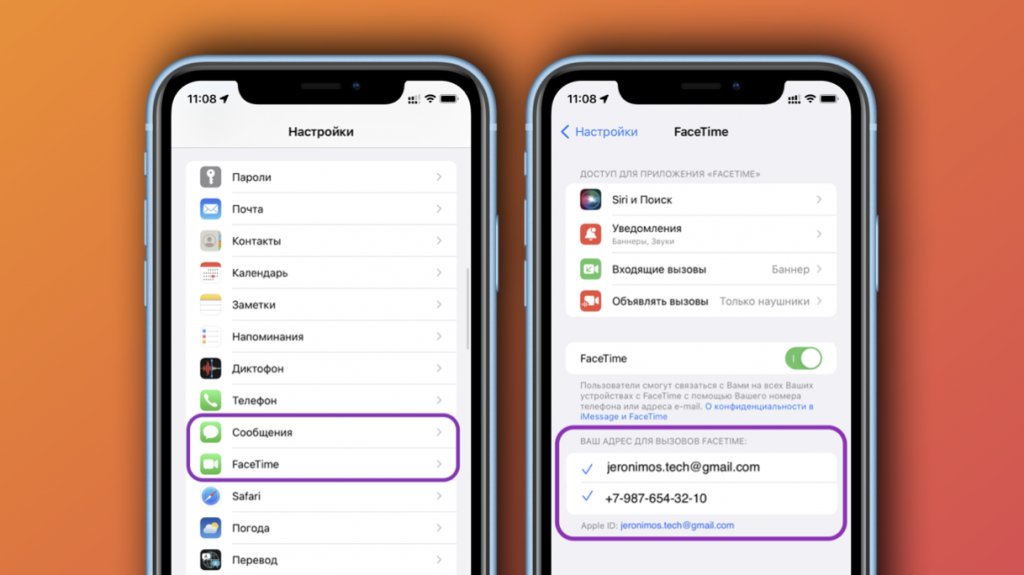
Прежде всего, FaceTime и iMessage необходимо включить. Обычно они автоматически включаются при первом входе в Apple ID на устройстве, но в некоторых случаях этого не происходит. Пройдите в «Настройки» → FaceTime и включите тумблер. Потом перейдите в «Настройки» → iMessage и сделайте то же самое. Дождитесь активации. Возможно, устройство попросит вас ввести пароль от Apple ID. 


Чтобы активировать FaceTime и iMessage на Mac, откройте каждое из этих приложений по очереди, и пройдите в настройки уже внутри них. 


Как пользоваться 

Проблемы могут возникнуть из-за того, что FaceTime и iMessage — немного «замудреные» сервисы, и взаимодействие с ними немного отличается от того, к чему мы привыкли в WhatsApp или Telegram.

Вот как правильно начать разговор в iMessage:Откройте приложение «Сообщения» и нажмите на «листок с ручкой»
В поле для ввода наберите имя контакта и нажмите на него, когда оно отобразится синим шрифтом. Если имя написано зеленым, значит к этому контакту не привязан аккаунт iMessage.
Или:Откройте карточку нужного вам контакта
Нажмите на иконку сообщения — девайс «перебросит» вас в iMessage и предложит написать сообщение. Если имя получателя написано зеленым, то отправится обычное СМС, а если синим — iMessage.


Как правильно начать звонок FaceTime:Откройте карточку контакта собеседника
Дождитесь появления блока FaceTime и нажмите на «трубку» для голосового вызова или на «камеру» для видеозвонка.


Кстати, для FaceTime есть один полезный совет: чтобы каждый раз не проходить всю эту процедуру, просто сохраните FaceTime-контакт себе в «Избранное»:Откройте приложение «Телефон» и перейдите во вкладку «Избранное» (значок звезды)
Нажмите «плюс» в углу экрана и найдите нужный контакт; тапните на него
Во всплывающем окне нажмите стрелочку в строчке «Вызов» → FaceTime и выберите нужную строку.


Ошибка активации

Указанные сервисы работают по двум адресам: номер телефона и email, привязанный в Apple ID. Можно использовать как один, так и сразу оба адреса. Активируется номер телефона посредством отправки СМС за рубеж, и с недавних пор российские операторы берут плату за это сообщение. Отсюда могут появиться несколько ошибок.Активация номера. Если на счете мало денег, то FaceTime и iMessage могли просто не активироваться на ваш номер телефона. Проверьте статус активации, зайдя в «Настройки» → FaceTime или iMessage. Если возле тумблера зависла надпись «Ожидание активации», то пополните счет примерно на 20-30 рублей, после чего стоит вынуть и повторно вставить SIM-карту. Подтвердите активацию сервисов во всплывающем окне.
Смена SIM-карты. Если вы недавно установили новую SIM-карту, или просто на время вставляли другую, то активация FaceTime и iMessage сбилась. Нужно установить вашу основную SIM-карту и пройти процесс, описанный выше. Кстати, бывает так, что вы сменили номер, и он успешно активировался, а собеседник по привычке пытается связаться с вами через iMessage или FaceTime по старому номеру — конечно же, ничего не получится.
Активация email. Чтобы FaceTime и iMessage всегда оставались в рабочем состоянии, активируйте их на свой email-адрес, привязанный к Apple ID. Для этого пройдите в «Настройки» → FaceTime либо iMessage → «Отправка/прием» либо «Ваш адрес для вызовов» и установите галочку напротив своего email. Теперь ваши собеседники могут добавить этот адрес в вашу карточку контакта и связь с вами будет всегда, независимо от SIM-карты.
Ошибка у собеседника. Всё перечисленное выше может касаться и другой стороны — именно поэтому к вам не смогут дозвониться. Для перестраховки попросите у собеседника email, привязанный к его Apple ID, и добавьте этот адрес в его карточку контакта. Так шансов для успешного коннекта будет гораздо больше.
Издержки России В некоторых регионах FaceTime или iMessage отказывается подключаться без VPN. Попробуйте, если у вас «слетает» исходящий вызов. После проверки всех указанных параметров сервисы должны работать исправно. Ранее мы рассказали, как демонстрировать экран своего iPhone или iPad во время звонка FaceTime.Устройства Apple обладают важной отличительной чертой: сегодня они максимально самодостаточны прямо «из коробки». Большинство необходимых пользователю приложений и сервисов установлены на них по умолчанию. К таким приложениям относятся FaceTime и iMessage. Любопытно, что в России общение через iMessage не получило особой популярности, а вот FaceTime-звонки очень распространены. Их ценят за стабильность сигнала и отличное качество картинки в видеовызове. Однако эти сервисы не лишены глюков. Кроме того, Apple немного замудрила их настройку и использование. Из-за этого пользователь иногда сталкивается с проблемами в их работе: не отправляется сообщение в iMessage, не проходит или срывается исходящий звонок FaceTime, или наоборот — не доходят входящие. В этом тексте мы собрали все причины, по которым FaceTime и iMessage могут не работать. Проверьте.  База Прежде всего, FaceTime и iMessage необходимо включить. Обычно они автоматически включаются при первом входе в Apple ID на устройстве, но в некоторых случаях этого не происходит. Пройдите в «Настройки» → FaceTime и включите тумблер. Потом перейдите в «Настройки» → iMessage и сделайте то же самое. Дождитесь активации. Возможно, устройство попросит вас ввести пароль от Apple ID.  Чтобы активировать FaceTime и iMessage на Mac, откройте каждое из этих приложений по очереди, и пройдите в настройки уже внутри них.  Как пользоваться  Проблемы могут возникнуть из-за того, что FaceTime и iMessage — немного «замудреные» сервисы, и взаимодействие с ними немного отличается от того, к чему мы привыкли в WhatsApp или Telegram. Вот как правильно начать разговор в iMessage:Откройте приложение «Сообщения» и нажмите на «листок с ручкой» В поле для ввода наберите имя контакта и нажмите на него, когда оно отобразится синим шрифтом. Если имя написано зеленым, значит к этому контакту не привязан аккаунт iMessage. Или:Откройте карточку нужного вам контакта Нажмите на иконку сообщения — девайс «перебросит» вас в iMessage и предложит написать сообщение. Если имя получателя написано зеленым, то отправится обычное СМС, а если синим — iMessage. Как правильно начать звонок FaceTime:Откройте карточку контакта собеседника Дождитесь появления блока FaceTime и нажмите на «трубку» для голосового вызова или на «камеру» для видеозвонка. Кстати, для FaceTime есть один полезный совет: чтобы каждый раз не проходить всю эту процедуру, просто сохраните FaceTime-контакт себе в «Избранное»:Откройте приложение «Телефон» и перейдите во вкладку «Избранное» (значок звезды) Нажмите «плюс» в углу экрана и найдите нужный контакт; тапните на него Во всплывающем окне нажмите стрелочку в строчке «Вызов» → FaceTime и выберите нужную строку. Ошибка активации Указанные сервисы работают по двум адресам: номер телефона и email, привязанный в Apple ID. Можно использовать как один, так и сразу оба адреса. Активируется номер телефона посредством отправки СМС за рубеж, и с недавних пор российские операторы берут плату за это сообщение. Отсюда могут появиться несколько ошибок.Активация номера. Если на счете мало денег, то FaceTime и iMessage могли просто не активироваться на ваш номер телефона. Проверьте статус активации, зайдя в «Настройки» → FaceTime или iMessage. Если возле тумблера зависла надпись «Ожидание активации», то пополните счет примерно на 20-30 рублей, после чего стоит вынуть и повторно вставить SIM-карту. Подтвердите активацию сервисов во всплывающем окне. Смена SIM-карты. Если вы недавно установили новую SIM-карту, или просто на время вставляли другую, то активация FaceTime и iMessage сбилась. Нужно установить вашу основную SIM-карту и пройти процесс, описанный выше. Кстати, бывает так, что вы сменили номер, и он успешно активировался, а собеседник по привычке пытается связаться с вами через iMessage или FaceTime по старому номеру — конечно же, ничего не получится. Активация email. Чтобы FaceTime и iMessage всегда оставались в рабочем состоянии, активируйте их на свой email-адрес, привязанный к Apple ID. Для этого пройдите в «Настройки» → FaceTime либо iMessage → «Отправка/прием» либо «Ваш адрес для вызовов» и установите галочку напротив своего email. Теперь ваши собеседники могут добавить этот адрес в вашу карточку контакта и связь с вами будет всегда, независимо от SIM-карты. Ошибка у собеседника. Всё перечисленное выше может касаться и другой стороны — именно поэтому к вам не смогут дозвониться. Для перестраховки попросите у собеседника email, привязанный к его Apple ID, и добавьте этот адрес в его карточку контакта. Так шансов для успешного коннекта будет гораздо больше.

Как при звонке демонстрировать экран iPhone или iPad без стороннего софта

-3

Современные мобильные устройства — смартфоны и планшеты — с каждым годом становятся всё более самодостаточными благодаря обновлениям их ОС. Если раньше для каких-то задач требовался сторонний софт, то теперь то же самое можно делать нативными средствами. 

В прошлый раз мы рассказывали,
как демонстрировать экран своего устройства через видеозвонок Telegram. Способ хороший, но не единственный. Показать экран своего устройства дистанционно можно и при помощи FaceTime — нативного приложения от Apple для видеосвязи. Оно предустановлено на всех iPhone, iPad и Mac «из коробки». 

Чтобы сделать демонстрацию экрана между устройствами Apple:

  • Откройте приложение «Контакты» и найдите нужного собеседника; выберите его
  • В блоке FaceTime нажмите на кнопку «Звонок» или «Камера» — начнется голосовой или видеозвонок (тип неважен)
  • После ответа собеседника коснитесь кнопки «Общий экран» — она находится в панели управления звонком, последняя по счету
-4
  • Начнется трехсекундный обратный отсчет, после которого собеседник увидит экран вашего смартфона в небольшом плавающем окне на своем рабочем столе. По нажатию он может развернуть окошко на весь экран.


Отметим, что общаться по FaceTime с недавнего времени можно с любых ОС, но вот демонстрацию экрана получится сделать только между устройствами Apple.