Привет, друзья! Память в Windows странный предмет, вот ее много, открыл браузер - ее уже нет!

Вы можете сэкономить место на диске с помощью функции "Контроль памяти" в Windows. Эта функция позволяет настроить автоматическое удаление файлов, которые не используются уже давно. Вы можете настроить расписание удаления файлов ежедневно, еженедельно или ежемесячно.
Включаем расписание
Чтобы включить автоматическую очистку, нужно следующее:
- Нажмите "Win+I" (Параметры), выберите "Система" → "Память" → "Настроить контроль памяти или запустить его".
- Включите функцию "Контроль памяти".
- Выберите нужные опции.
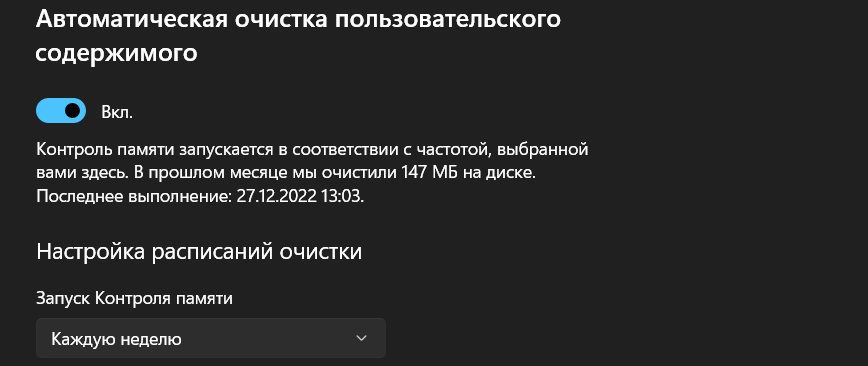
Если установить параметр "Когда остается мало места на диске" в "Каждый месяц", то система будет очищаться ежемесячно, даже если на ПК есть много свободного места. Лично у меня стоит очистка каждую неделю.
Чтобы настроить более тонкую настройку функции "Контроль памяти", вы можете выбрать опцию "Дополнительно" в меню "Контроль памяти". Это позволит вам настроить различные параметры, такие как типы файлов, которые нужно удалять, время очистки и т. д.
Также вы можете использовать сторонние программы для очистки системы, такие как CCleaner, которые предлагают более расширенные возможности для очистки и оптимизации системы.
Однако, следует быть осторожными с такими программами, так как некоторые из них могут удалять файлы, которые могут быть необходимы для работы системы или программ. Перед использованием таких программ рекомендуется внимательно ознакомиться с их возможностями и настройками. И лично от себя пользоваться ими я не рекомендую.