Ячейка – элемент рабочего листа. Она может содержать число, дату, текст или формулу. Имя ячейки состоит из имени столбца и имени строки, пересечение которых и образуют ячейку и отображается в разделе Имя (рис. 1) Диапазон – это группа ячеек. Адрес диапазона ячеек определяется адресами верхней левой и правой нижней ячеек, между которыми устанавливается двоеточие. Адрес диапазона ячеек на рис. 2 – B3:D7 Выделение ячейки и диапазонов ячеек Для выделения ячейки достаточно щелкнуть по ней. Для выделения диапазона ячеек нужно: Ввод данных в ячейку. 1. Ввод данных с клавиатуры 2. Выбор из списка Если у вас уже есть введенный список значений, например ФИО сотрудников, то для того, чтобы добавить одно из его значений в ячейку нужно: Автозаполнение Для того чтобы ввести последовательное значение дат нужно: Таким же образом можно заполнить ячейки значениями дней недели или месяцев. Начать ввод можно с любого значения. Строить диапазон можно как по вертикали, так и по горизонтали.

Ячейка – элемент рабочего листа.
Она может содержать число, дату, текст или формулу.
Имя ячейки состоит из имени столбца и имени строки, пересечение которых и образуют ячейку и отображается в разделе Имя (рис. 1)
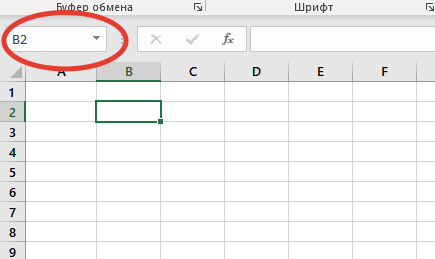
Диапазон – это группа ячеек.
Адрес диапазона ячеек определяется адресами верхней левой и правой нижней ячеек, между которыми устанавливается двоеточие. Адрес диапазона ячеек на рис. 2 – B3:D7
Выделение ячейки и диапазонов ячеек
Для выделения ячейки достаточно щелкнуть по ней.
Для выделения диапазона ячеек нужно:
- Выделить ячейку в углу диапазона
- Зажать левую кнопку мыши и протянуть в нужном направлении до расположенного по диагонали угла диапазона.
- Для того чтобы выделить несколько диапазонов, после выделения первого зажмите Ctrl и выделяйте следующие диапазоны.
- Выделение диапазонов позволит редактировать, вводить данные и формулы во все ячейки выделенных диапазонов одновременно.
Ввод данных в ячейку.
1. Ввод данных с клавиатуры
- Выделите ячейку
- Введите данные
- По завершению ввода нажмите Enter
- Для отмены ввода нажмите Esc
2. Выбор из списка
Если у вас уже есть введенный список значений, например ФИО сотрудников, то для того, чтобы добавить одно из его значений в ячейку нужно:
- Выбрать ячейку
- Правой кнопкой мыши вызвать контекстное меню и выбрать пункт «Выбрать из раскрывающегося списка» Рис.3
- Выберите нужное значение
Автозаполнение
Для того чтобы ввести последовательное значение дат нужно:
- Ввести первую дату.
- Установить курсор в нижний правый угол ячейки и нажав левую кнопку мыши протянуть диапазон в нужном направлении (рис.4).
Таким же образом можно заполнить ячейки значениями дней недели или месяцев.
Начать ввод можно с любого значения.
Строить диапазон можно как по вертикали, так и по горизонтали.