При разработке сайта локально, чтобы он корректно отображался и не пришлось делать лишних правок после выгрузки сайта на хостинг, желательно сразу настроить https на OpenServer'е.
Мы это сделаем за 5 простых шагов.
1. Создаем .bat файл
С любым названием, например, Generate-cert.bat и копируем туда этот код. Он сгенерирует нам сертификаты для нужного домена.
: Version 1.0
: Author unknown
@echo off
: parameters
set DOM=demo.ru
set DOM_KEY=demo.ru
set APACHE_VER=Apache_2.4-PHP_7.2-7.4
: create .txt config file
set config_txt=generate-temp-config.txt
(
echo nsComment = "Open Server Panel Generated Certificate"
echo basicConstraints = CA:false
echo subjectKeyIdentifier = hash
echo authorityKeyIdentifier = keyid,issuer
echo keyUsage = nonRepudiation, digitalSignature, keyEncipherment
echo.
echo subjectAltName = @alt_names
echo [alt_names]
echo DNS.1 = %DOM%
echo DNS.2 = www.%DOM%
) > %config_txt%
mkdir %DOM_KEY%
set OSAPACHE_DIR=%~dp0..\..\..\modules\http\%APACHE_VER%
set OPENSSL_CONF=%OSAPACHE_DIR%\conf\openssl.cnf
"%OSAPACHE_DIR%\bin\openssl" req -x509 -sha256 -newkey rsa:2048 -nodes -days 5475 -keyout %DOM_KEY%\%DOM_KEY%-rootCA.key -out %DOM_KEY%\%DOM_KEY%-rootCA.crt -subj /CN=OSPanel-%DOM_KEY%/
"%OSAPACHE_DIR%\bin\openssl" req -newkey rsa:2048 -nodes -days 5475 -keyout %DOM_KEY%/%DOM_KEY%-server.key -out %DOM_KEY%\%DOM_KEY%-server.csr -subj /CN=%DOM_KEY%/
"%OSAPACHE_DIR%\bin\openssl" x509 -req -sha256 -days 5475 -in %DOM_KEY%\%DOM_KEY%-server.csr -extfile %config_txt% -CA %DOM_KEY%\%DOM_KEY%-rootCA.crt -CAkey %DOM_KEY%\%DOM_KEY%-rootCA.key -CAcreateserial -out %DOM_KEY%\%DOM_KEY%-server.crt
"%OSAPACHE_DIR%\bin\openssl" dhparam -out %DOM_KEY%\%DOM_KEY%-dhparam.pem 2048
del %DOM_KEY%\%DOM_KEY%-server.csr
del %DOM_KEY%\%DOM_KEY%-dhparam.pem
del %DOM_KEY%\%DOM_KEY%-rootCA.srl
del %config_txt%
pause
2 шаг:
Теперь нам нужно подправить следующие три значения после строки :parameters
DOM — домен для которого создается сертификат.
DOM_KEY — название папки в которую сгенерируется SSL-сертификаты.
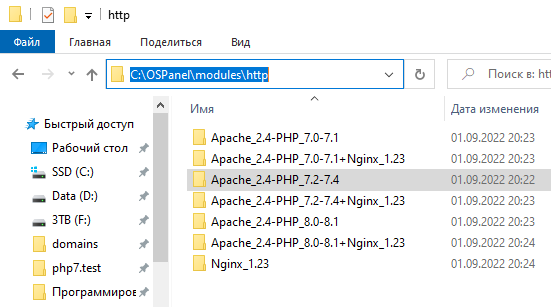
APACHE_VER — имя вашего сервера Apache из папки C:\OSPanel\modules\http\. Там как правильно их несколько, вам нужно выбрать ту папку с сервером, который у вас установлен в настройках.
В моём случае это Apache_2.4-PHP_7.2-7.4
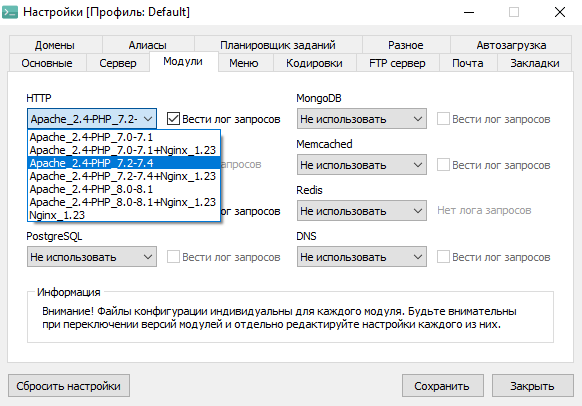
На всякий случай можно зайти в папку C:\OSPanel\modules\http и посмотреть совпадает ли название в настройках с именем конкретной папки.
!Важно между = в параметрах не должно быть пробелов!
// Правильно:
set DOM_KEY=demo.ru
// Неправильно:
set DOM_KEY= demo.ru
set DOM_KEY = demo.ru
3-й шаг
Закидываем наш .bat файл в папку C:\OSPanel\userdata\config\cert_files и запускаем его двойным кликом.
4-й шаг
Добавляем созданный сертификат в хранилище сертификатов Windows.
В нашем случае это demo.ru/demo.ru-rootCA.crt.
ВАЖНО! На некоторых версиях windows Файл надо запускать с правами админа! Если в контекстном меню нет пункта "Открыть от админа", то открываем PowerShell от админа и уже от туда запускаем файл сертификата. Именно PowerShell, не cmd. Для этого нажимаем Win+Q, вводим в поиск powershell, нажимаем правой копкой мыши и выбираем запустить от имени администратора. Выглядит это так:
и вводим команду
cd C:\OSPanel\userdata\config\cert_files\demo.ru
и потом
.\demo.ru-rootCA.crt
Нажмите ENTER. Появится окно
Нажимайте -> Установить сертификат -> Выбирайте "текущий пользователь" -> Выбирайте "Поместить все сертификаты в хранилище" -> ставим галочку "Показать физические хранилища" -> Доверенные корневые центры сертификации -> Локальный компьютер. (Если нет "Локальный компьютер", то выбирайте "Предприятие". Если и его нет, то попробуйте сохранить в "Реестр", а затем снова запустите PowerShell и повторите процедуру заново, "Локальный компьютер" должен появиться).
Нажимаем "ОК". Сертификат установлен.
5-й шаг.
Изменяем скопированный файл конфигурации.
Apache_2.4-PHP_7.2-7.4_vhost.conf — поправляем в нем пути до созданных файлов сертификатов.
Копируем этот файл отсюда C:\OSPanel\userdata\config в корень вашего сайта (C:\OSPanel\domains\demo.ru).
Находите строчки:
SSLCertificateFile "%sprogdir%/userdata/config/cert_files/server.crt"
SSLCertificateKeyFile "%sprogdir%/userdata/config/cert_files/server.key"
И меняйте их на:
SSLCertificateFile "%sprogdir%\userdata\config\cert_files\demo.ru\demo.ru-server.crt"
SSLCertificateKeyFile "%sprogdir%\userdata\config\cert_files\demo.ru\demo.ru-server.key"
demo.ru - заменяете на свой сайт.
Перезагружаете OpenServer и ГОТОВО!
Гарантировано будет работать в браузере Chrome!
Подписывайтесь на канал, здесь буду делиться всякими полезностями!