Возникли проблемы с работой Windows 11? Возможно некоторые пункты из данной статьи помогут исправить и оптимизировать его работу. Система станет лучше работать и исчезнут некоторые проблемы с производительностью.
Мы заметили что это довольно частая проблема среди пользователей так что будем готовить следующую часть. Если она уже готова вы это обязательно увидите

Отключаем визуальные эффекты.
Визуальные эффекты используют память, а так же влияют на производительность вашей системы. Отключение этих опций частично поможет сократить нагрузку. Для того что бы их отключить вам требуется воспользоваться следующей инструкцией.
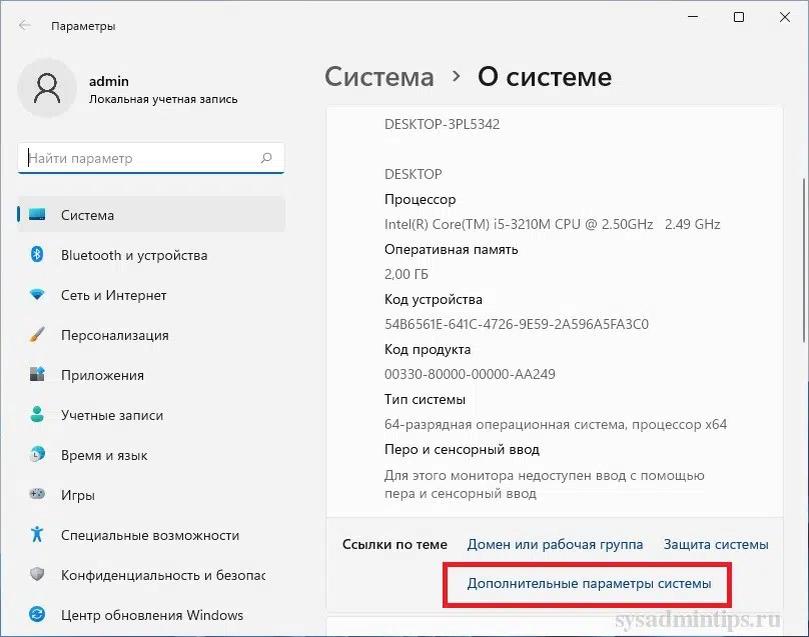
Кликаем на меню "Пуск" далее видим пункт "Система" и переходим в него затем "Дополнительные параметры системы"(См. скриншот выше)
Далее нам понадобится пункт "Быстродействие" который отвечает за визуальные эффекты, использование процессора, оперативной и визуальной памяти. Нажимаем на кнопку "Параметры"
Тут обращаем внимание только на первые 3 кнопки:
- Восстановить значения по умолчанию.
- Обеспечить наилучший вид.
- Обеспечить наилучшее быстродействие.
Именно последняя нам и пригодится выбираем её как на на скриншоте выше (Обеспечить наилучшее быстродействие).
Обязательно не забываем нажать на кнопку применить(находится в правом нижнем углу иначе ничего работать не будет)
Настройки распределения ресурсов процесса.
Рекомендуем проверить настройки распределения ресурсов процесса(да звучит сложно, но на деле это не так). Эта проблема чаще всего возникает если система установлена не правильно.
Обычно система должна оптимизировать работу "Программ" а не "служб, работающий в фоновом режиме" если выбран пункт "Программ" то все хорошо.
Что бы перейти в данный пункт настроек посмотрите выше мы объяснили как в них попасть. Сверху нажимаем пункт "Дополнительно" и все.
Так же не забываем нажать на кнопку "Применить" что бы все настройки сохранить.
Оптимизация настроек виртуальной памяти(Рекомендация)
Споров насчет того как именно лучше распорядится виртуальной памятью много, так что слушать нас или нет решайте сами, но мы рекомендуем установить начальное и конечное значение одинаковым.
Также если у вас имеется более чем один диск на компьютере(Жесткий или SSD) то файл подкачки лучше разместить не системном диске.
Обязательно после изменения настроек выполните перезагрузку компьютера.
Отключение эффектов прозрачности.
Данный эффект даёт системе "современный" внешний вид так что вы можете попробовать отключить его и если не понравится вернуть все обратно. Но данный пункт все так же не слабо влияет на производительность.
Переходим в настройки (для быстрого перехода в меню настроек можно использовать сочетание клавиш Win + I) далее нужно зайти в раздел "Персонализация" находится он слева и выбираем пункт "Цвета"
После чего в пункте "Эффекты прозрачности" убираем галочку и все готово.
Отключение фоновых приложений.
Для начала давайте разберем что такое "фоновые приложения"
Фоновые приложение это - приложения, которые работают без графического интерфейса, они могут включаться как при запуске системы так как и вы можете включить их сами. Они непрерывно работают в скрытом режиме на вашем пк. Они чем то напоминают вирусы, но нет это не они. Данные приложения имеют несколько типов работы: при включении компьютера, второй они начинают работать только когда пользователь совершит некоторые действия, либо в определенном промежутке времени.
Пример таких программ это - антивирус. Он в как в фоновом, так и с определённой периодичностью может без вашего ведома осуществлять действия по диагностике вашей системы на наличие вирусов.
У вас на компьютере если вы установили много программ или просто долго им пользуетесь такие программы скорее всего есть. Давайте настроим их. Что значительно увеличит производительность.
Заходим в настройки(Win + I) далее выбираем раздел "Приложения и возможности"
Находим приложение которые потребляет много ресурсов и заходим в его дополнительные настройки.
Далее в появившимся окне находим пункт "Разрешения для фоновых приложений" и выбираем "Никогда"
Поддержать автора/задать вопрос