Уровень - выше базового
Наверное вы сталкивались с задачей создания штампов основных надписей. Заполнение вручную не самый лучший способ, хотя тоже имеет право на жизнь. В данной статье рассмотрим все шаги по созданию штампа, его автоматическому заполнению и размещению на листе.
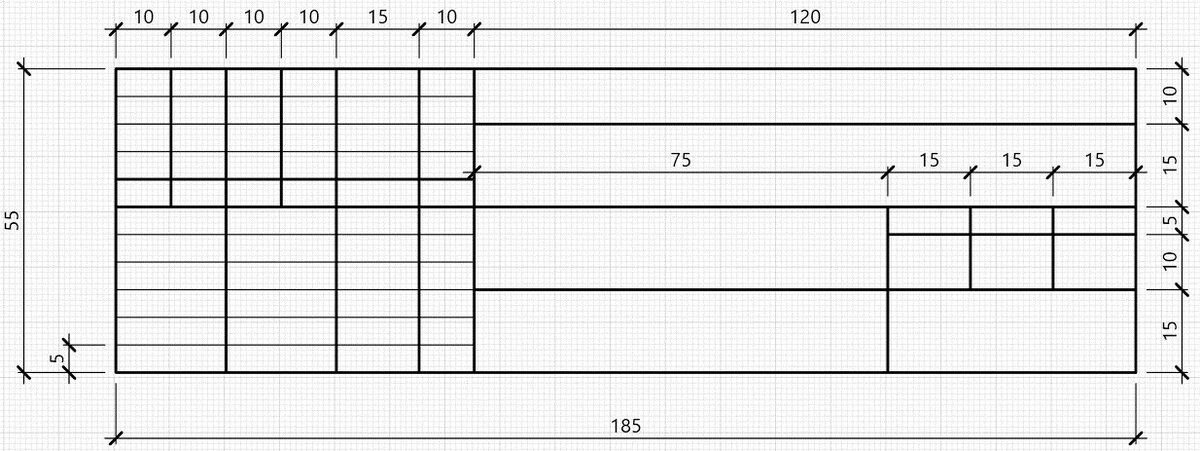
Общий вид штампа, который мы будем создавать представлен на рисунке ниже.
Итак, приступим.
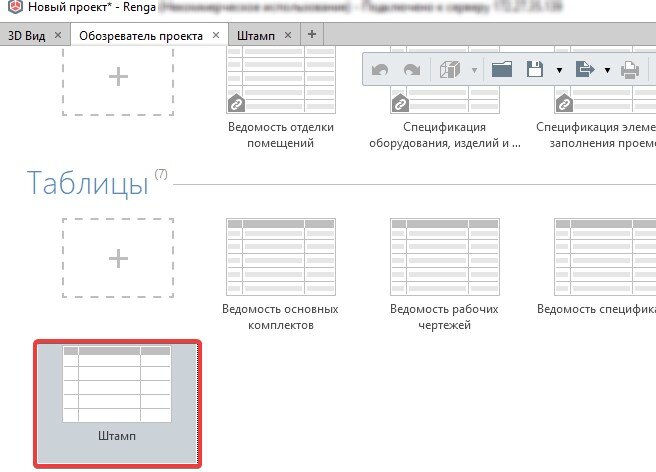
Откройте обозреватель проекта и создайте новую таблицу. Дайте ей название «Штамп».
Откройте созданную таблицу. Используя команду на одноименной панели «Вставьте столбцы справа» или «Вставить столбцы слева» добавьте столбцы, чтобы их было 10 шт. Используя команду «Вставить строки выше» или «Вставить строки ниже» добавьте строки, чтобы их стало 11 шт.
Чтобы удалить строку или столбец воспользуйтесь командами «Удалить столбцы» или «Удалить строки».
Выделите все строки и на панели «Форматирование» установите высоту 5 мм
Последовательно выделяя каждый столбец, задайте ширину в соответствие с рисунком
Далее выполните объединение ячеек. Для этого нужно выделить группу ячеек и на панели «Форматирование» нажать «Объединить»
В результате должна получиться таблица, показанная на рисунке ниже.
Используя на панели «Команды» инструменты из выпадающего списка «Все границы», задайте границы ячеек. Для этого нужно выделить ячейку или группу ячеек и выбрать из списка соответствующую границу. Для таблиц есть два вида линий – толстые и тонкие.
В результате получится готовая таблица, в которую необходимо внести данные. Часть элементов будут внесены как текст, а часть – сделаем автозаполняемыми из атрибутов проекта и чертежа.
Выделите несколько ячеек и на вкладке «Форматирование» установите следующие параметры шрифта, высоты текста, начертание, двойным кликом активируйте режим редактирования в ячейке и введите требуемый текст. Результат представлен на рисунке. Введенные значения изменяться не будут.
Следующим этапом зададим атрибуты, которые будут заполняться автоматически. В таблицу они передаются в виде ссылки, которая указывается в фигурных скобках.
Прежде чем начать заполнение в таблице, заполним некоторые атрибуты для проекта, здания и чертежа.
В выпадающем списке «Управление стилями» откройте информацию о проекте. На вкладке «Проект» заполните «Обозначение проекта», «Наименование проекта», «Стадию». Также заполните свойство «Наименование организации-разработчика».
Если свойство «Наименование организации-разработчика» отсутствует, то в выпадающем списке «Управление стилями» выберите пункт «Свойства объектов» и в левой части появившегося окна выберите категорию «Проекты» и добавьте новый параметр типа «Строка», задав ему имя «Наименование организации-разработчика».
Вернитесь к информации о проекте, перейдите на вкладку «Здание» и в поле «Наименование здания» введите, например, «Корпус 1». Закройте это окно.
Далее добавим при необходимости свойства чертежа.
В выпадающем списке «Управление стилями» выберите пункт «Свойства объектов» и в левой части появившегося окна выберите категорию «Чертежи» и добавьте новые параметры: «ГИП», «Нормоконтроль», «Разработал». Тип этих параметров укажите «Строка».
В каждую ячейку таблицы внесите ссылки на свойства объектов для автоматического заполнения:
Пробелы вокруг точек отсутствуют
- Для поля «Шифр проекта» – {Проект.Обозначение проекта}.{Раздел}
- Для поля «Наименование проекта» – {Проект.Наименование проекта}
- Для поля «Наименование здания» – {Здание.Наименование здания}
- Для поля «Наименование чертежа» – {Имя}
- Для поля «Стадия» – {Проект.Стадия}
- Для поля «Лист» – {Номер}
- Для поля «Листов» – {Раздел.Количество чертежей}
- Для поля «Организация» – {Проект.Наименование организации-разработчика}
- Для поля «ГИП» – {ГИП}
- Для поля «Разраб.» – {Разработал}
- Для поля «Н.Контроль» – {Нормоконтроль}
Далее отформатируйте таблицу, задав шрифт, горизонтальное и вертикальное выравнивание, высоту текста. В результате получим следующий вид таблицы.
Для того, чтобы добавить таблицу к чертежу выполните следующие действия.
На главной панели выберите команду «Экспортировать» и в выпадающем списке выберите «Экспортировать в формат RTB». Укажите место расположение сохраняемого файла и задайте ему имя, например, «Штамп».
В обозревателе проекта создайте новый чертеж, задайте ему имя, например, «План на отм. +10.400». Откройте данный чертеж.
На панели параметров из выпадающего списка «Стиль оформления» выберите «Другой»
Создадим новый стиль оформления, нажав кнопку «+» и задав имя, например, «Первый лист».
Проверьте правильность отступов рамки. В группе «Формы» нажмите кнопку с троеточием и выберите ранее сохраненный файл «Штамп.rtb». Задайте смещение загруженной таблицы по горизонтали «-190 мм», по вертикали «5 мм».
На панели параметров задайте раздел проекта
Из контекстного меню чертежа выберите свойства и заполните поля чертежа.
В результате получим заполненный штамп.
Надеюсь, что данная статья была полезной