Найти в Дзене
Мой комп

Восстанавливаем загрузку Windows с помощью программы Dism++

Я уже писала о восстановлении загрузчика Windows с помощью Командной строки. Каково же было мое удивление, когда я узнала, что восстановить загрузку Windows можно через утилиту Dism++. Итак, у меня не загружается Windows 10. К Примеру, я загружаю компьютер с флешки Сергея Стрельца, чтобы восстановить работу операционной системы Windows 10. Мне неохота возиться с Командной строкой, поэтому я открываю программу Dism++. Нам необходимо принять лицензионное соглашение. Нажимаем "Принять". У нас открывается окно утилиты Dism++. Мы открываем сессию Windows 10 pro (в моем случае). Далее нажимаем "Дополнительно". Далее нажимаем "Восстановление загрузки". Если загрузочный раздел просто поврежден, то программа Dism++ его отыщет и предложит перезаписать загрузочную информацию. Нажимаем "Ок". Начнется процесс восстановления загрузки Windows. Восстановление загрузки выполнено успешно. Нажимаем "Ок". Перезагружаем компьютер и у нас загружается windows. А если загрузочного раздела не будет, то у нас
Я уже писала о восстановлении загрузчика Windows с помощью Командной строки.

Каково же было мое удивление, когда я узнала, что восстановить загрузку Windows можно через утилиту Dism++.

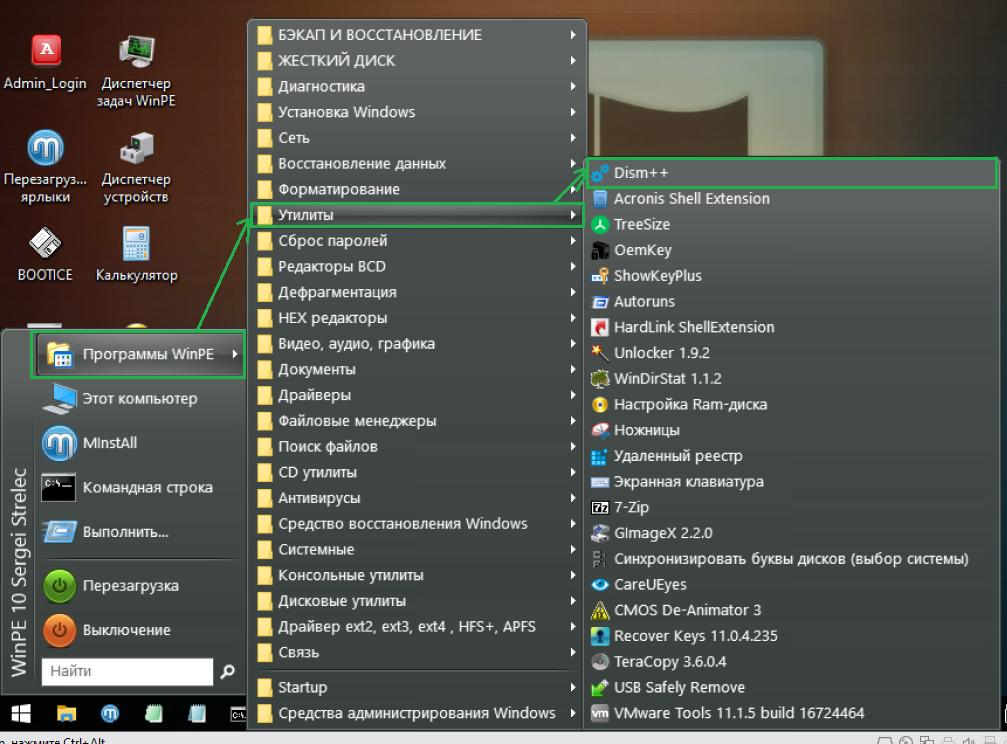
Итак, у меня не загружается Windows 10. К Примеру, я загружаю компьютер с флешки Сергея Стрельца, чтобы восстановить работу операционной системы Windows 10.

Мне неохота возиться с Командной строкой, поэтому я открываю программу Dism++.

Live CD Sergei Strelec

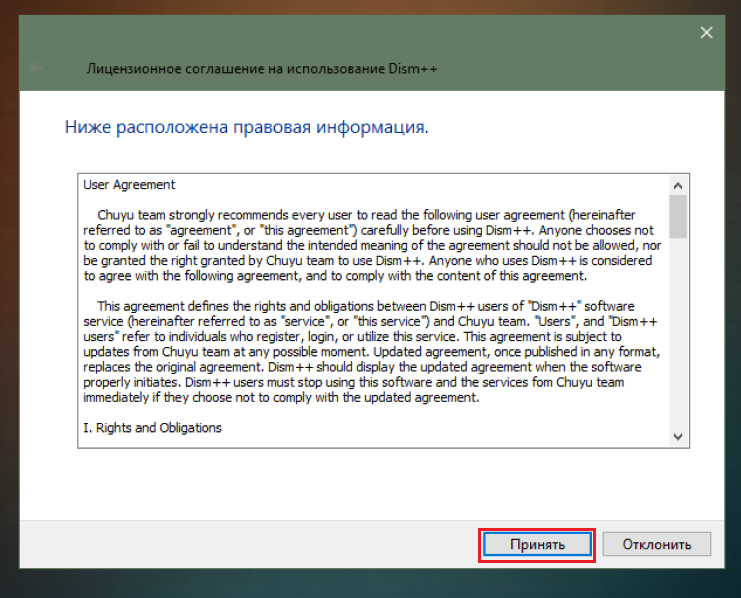
Нам необходимо принять лицензионное соглашение. Нажимаем "Принять".

Окно утилиты Dism++
Окно утилиты Dism++

У нас открывается окно утилиты Dism++.

Окно утилиты Dism++
Окно утилиты Dism++

Мы открываем сессию Windows 10 pro (в моем случае).

Окно утилиты Dism++
Окно утилиты Dism++

Далее нажимаем "Дополнительно".

Окно утилиты Dism++
Окно утилиты Dism++

Далее нажимаем "Восстановление загрузки".

Окно утилиты Dism++
Окно утилиты Dism++

Если загрузочный раздел просто поврежден, то программа Dism++ его отыщет и предложит перезаписать загрузочную информацию. Нажимаем "Ок".

Окно утилиты Dism++
Окно утилиты Dism++

Начнется процесс восстановления загрузки Windows.

Окно утилиты Dism++
Окно утилиты Dism++

Восстановление загрузки выполнено успешно. Нажимаем "Ок".

Окно утилиты Dism++
Окно утилиты Dism++

Перезагружаем компьютер и у нас загружается windows.

ОС Windows 10
ОС Windows 10

А если загрузочного раздела не будет, то у нас выйдет сообщение о том, что загрузочный раздел не найден.

Окно утилиты Dism++
Окно утилиты Dism++

Можно нажать "Больше" и попытаться вручную указать загрузочный раздел.

Окно утилиты Dism++
Окно утилиты Dism++

Мы видим, что нет на жестком диске подходящего раздела.

Нажимаем "Отмена".

Окно утилиты Dism++
Окно утилиты Dism++

Для создания загрузочного EFI раздела нам необходимо воспользоваться Командной строкой или утилитой Bootice.

Мы рассмотрели еще один способ восстановления загрузки Windows. Он работает, если загрузочный раздел на диске присутствует, но сам загрузчик ОС поврежден, если загрузочного раздела вообще нет, то нам необходимо его создать, а потом уже записывать загрузочную информацию.

Уважаемые читатели! Если Вам понравилась статья, поставьте, пожалуйста лайк и подпишитесь на канал. Обсуждение материала в комментариях только приветствуется. Мне будет очень приятно.