Код ошибки 0x00000024 может появиться из-за множества причин. В целом он показывает, что системный файл ntfs.sys, отвечающий за считывание и запись данных с дисков NTFS,поврежден.
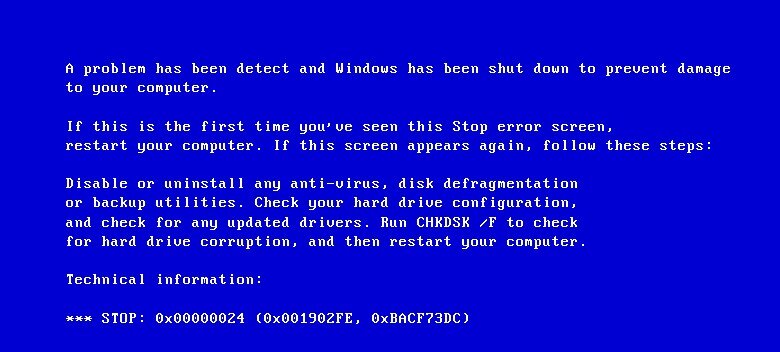
Основные причины возникновения синего экрана смерти (blue screen of death – BSOD) из-за ошибки 0x00000024 следующие:
- Системные ошибки
- Неисправный жесткий диск или поврежденный кабель SATA
- Проблемы совместимости некоторых утилит с установленной операционной системой или конфигурацией компьютера
- Поврежденные драйвера жестких дисков
- Вредоносная программа
- Сбой RAM
Если ваш компьютер выходит из строя с ошибкой сразу после запуска Windows, попробуйте загрузиться в безопасном режиме. Для этого начните перезагрузку, нажмите кнопку F8 и выберите «start OS in the safe mode» (запустить ОС в безопасном режиме).
Как исправить ошибку 0x00000024
- Самое простое, что можно попробовать сделать в случае ошибки 0x00000024 – запустить антивирус, чтобы проверить, не заражен ли компьютер вирусами.
- Если вы недавно установили какую-то новую программу на ваш ПК, есть подозрение, что именно она является причиной ошибки 0x00000024. В этом случае вам нужно удалить программу и посмотреть, решило ли это действие проблему. Несовместимыми утилитами часто являются дефрагментаторы, антивирусные сканеры и программы для бэкапов.
- Также синий экран смерти при сообщении об ошибке NTFS_FILE_SYSTEM может указывать на сбой в памяти ПК. Фактически это распространенная практика, когда установленные карты памяти/флешки несовместимы с остальными компонентами компьютера или друг с другом. Microsoft предоставляет бесплатные утилиты для диагностики RAM. Начиная с Windows Vista, они уже встроены в операционную систему. Для более ранних версий Windows такие программы можно скачать из интернета. Утилиты проверки RAM довольно просты и не требуют никаких действий со стороны пользователя. Однако помните, что работают они медленно. Если на вашем компьютере несколько слотов памяти, нужно проверить каждый из них.
- Если сделав все вышеуказанное, вы все еще не можете исправить ошибку 0х00000024, можно подозревать, что повреждены системные файлы. Чтобы исправить системные ошибки, обычно используется утилита CHKDSK, но мы не рекомендуем этого делать, если вам важны данные, хранящиеся на диске, поскольку CHKDSK их модифицирует.
- И последняя из возможных причин возникновения ошибки 0х00000024 – сам жесткий диск. Для начала проверьте кабель диска. Попробуйте подключить диск к другому порту SATA через другой кабель. Далее проверьте состояние жесткого диска с помощью одной из программ мониторинга S.M.A.R.T., например, HDSentinel. Если вы видите, что есть проблемы с состоянием диска, сразу же скопируйте данные на другое устройство и замените диск на новый.
Если вы не можете получить доступ к данным, но диск все еще отображается в Disk Management (управление дисками), попробуйте воспользоваться программой для восстановления данных Волга, чтобы извлечь папки и файлы.
Как восстановить данные в случае ошибки 0х00000024
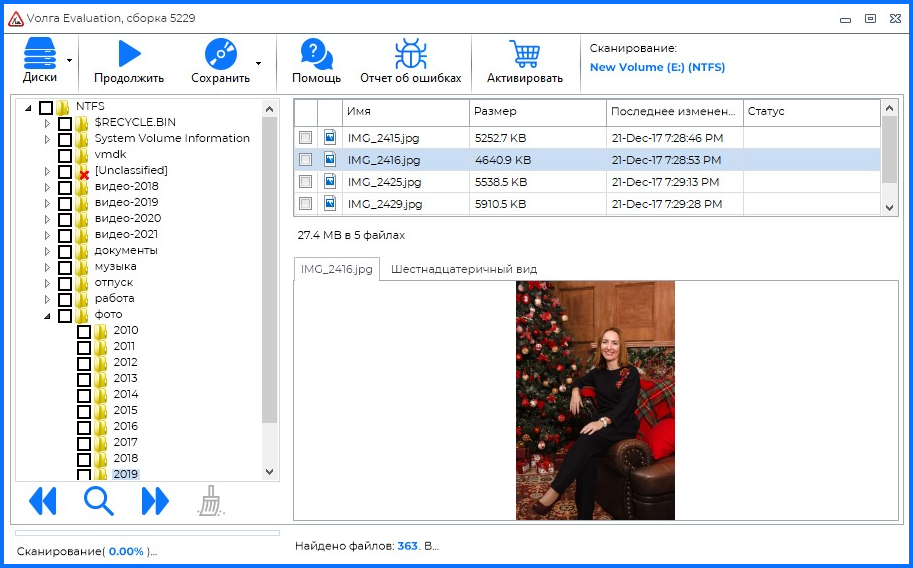
- Скачайте и установите программу Волга.
- Выберите ваш диск в списке доступных устройств и нажмите Старт.
- Дождитесь, пока программа завершит сканирование.
- Проверьте качество восстановления в окне Предпросмотра.
- Приготовьте устройство, куда будете копировать восстановленные данные, например, внешний жесткий диск, и подсоедините его к ПК.
- Купите лицензионный ключ, активируйте программу и начните копирование.
Как только ваши данные скопируются в безопасное место, можете заменить ваш диск на новый.