
Учимся пользоваться Excel
Практически у каждого из нас есть только поверхностные знания о функционале данного приложения. На самом деле, Microsoft Excel - это полезная программа, которая в разы упрощает работу с таблицами, отчетами и списками. Нужно просто научиться ее правильно использовать.
В статье собрали несколько советов для работы в Excel, которые облегчат жизнь постоянного пользователя.
Кстати, тут писали про лайфхаки и полезные функции Word.
Лайфхаки Excel
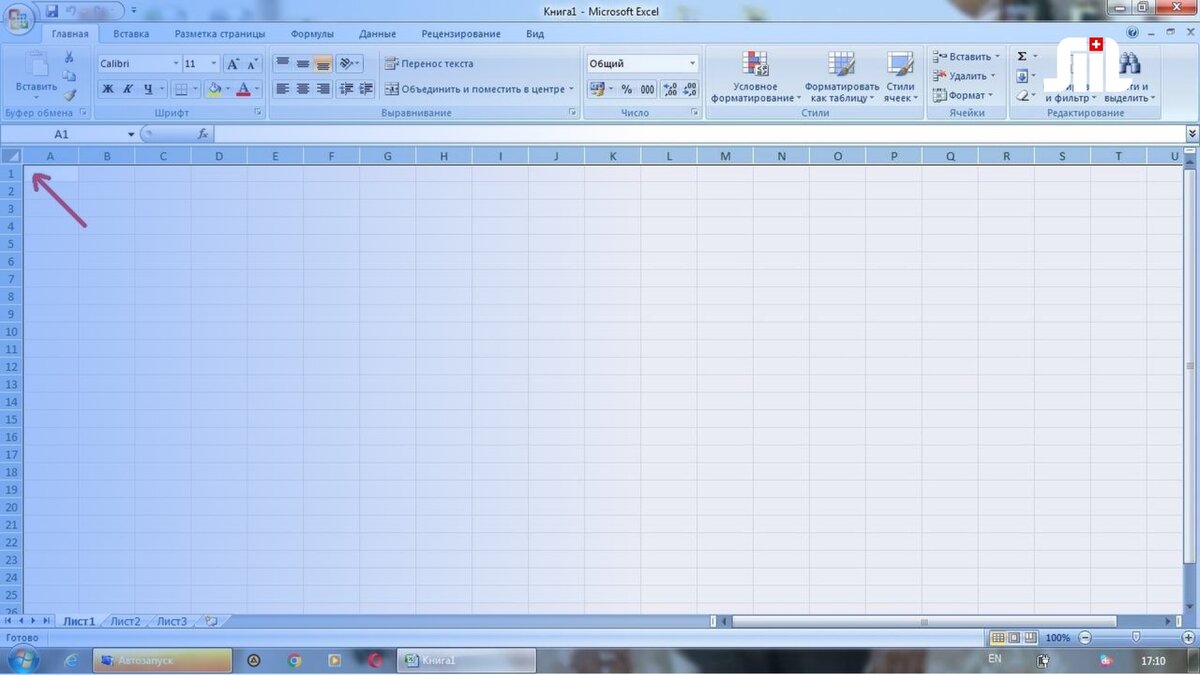
- Выделить все.
В Excel есть возможность выделить все ячейки двумя способами:
- Комбинация клавиш Ctrl+A.
- Нажатием на кнопку в верхнем левом углу листа.
- Перенос текста.
Для аккуратного переноса текста в ячейке на несколько строк, кроме стандартной кнопки на панели инструментов, есть еще один способ. Переключитесь на английскую раскладку клавиатуры. Поставьте курсор на место, где необходим перенос и зажмите сочетание клавиш Alt+Enter.
- Шапка таблицы.
Часто таблицы занимают несколько листов. В Excel можно продублировать шапку таблицы для каждого из них. Для этого перейдите в “Разметка страницы” - “Параметры страницы” - “Печатать заголовки” и выделите диапазон “шапки”.
- Автозаполнение.
В Excel не нужно прописывать даты или дни недели. Для этого есть функция автозаполнения. Укажите исходное значение (дату в формате ДД.ММ.ГГГГ или Понедельник) и потяните за нижний правый угол ячейки вниз.
В ячейках столбца появятся следующие дни, указанные последовательно.
- Перемещение по крайним точкам листа.
Для перемещения к нижней части листа или к крайнему правому концу таблицы, не обязательно гортать мышкой. Удобная навигация достигается нажатием Ctrl+стрелка. Например: при нажатии Ctrl+ ↓ , курсор окажется в нижней ячейке листа.
- Создание диаграмм.
В Excel на основе данных таблицы, можно очень просто создать диаграмму.
Для этого выделите диапазон ячеек для диаграммы и нажмите F11. Диаграмма создается на новом листе.
Поделитесь, пользуетесь ли вы Excel и знали ли о таких лайфхаках?
Ставьте 👍🏼 статье, если было полезно.
Подписывайтесь на канал Swiss International Institute Lausanne — SIIL, чтобы не пропустить новые статьи.
Аккаунты SIIL в соцсетях:
#excel #работаонлайн #работастаблицами #онлайнинститут #лайфхаки #лайфхакиexcel #siil