Приветствую друзья и гости канала!
Не забывайте про телеграм канал, там есть всё - канал Софт Блог
Когда беспокоишься о безопасности своих данных на компьютере, в последнее время, в первую очередь, обращаешь внимание на телеметрию в Windows 10, 11. Ну и последние события в мире, война, запрет «окон» в России, вынуждают всё более прибегать к методам безопасной настройки в первую очередь самой операционной системы.
В сети уже масса и ручных способов, и программных по отключению всего, что "шевелится". И у меня уже было, что то подобное
Сегодня немного освежим в памяти, пойдём другим путём, и попробуем новую программу, которая может отключать многое в Windows 10 и в Windows 11.
Запрещаем системе следить за нами
Это настройки, казалось бы, простые и не замысловатые, но тем не менее, позволяют запретить системе следить за нашими действиями.
(как отключить телеметрию, рассказано в статье по ссылке выше)
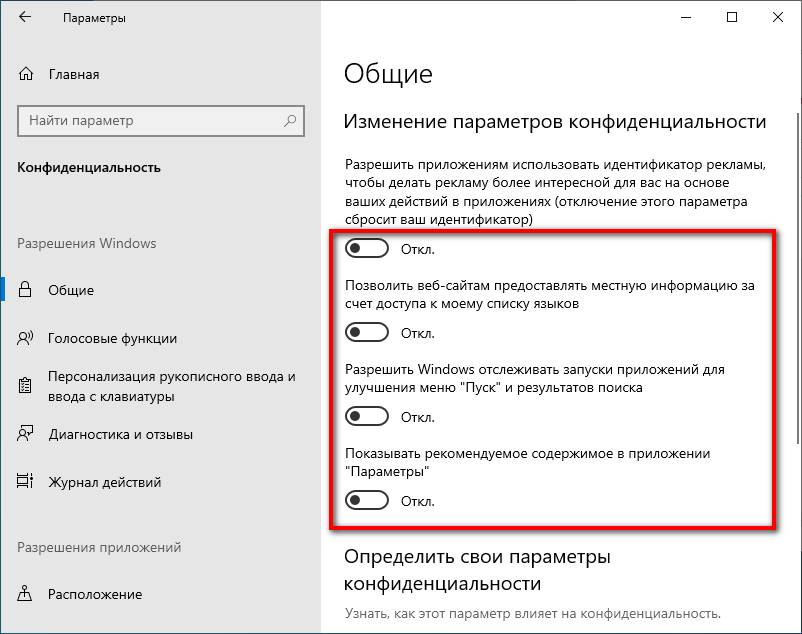
Жмём сочетания клавиш «win+i» и попадаем в параметры системы. Переходим в раздел Конфиденциальность, где нас без стеснения предупреждают, что за нами следят. Отключаем всё так, как я показал на картинке
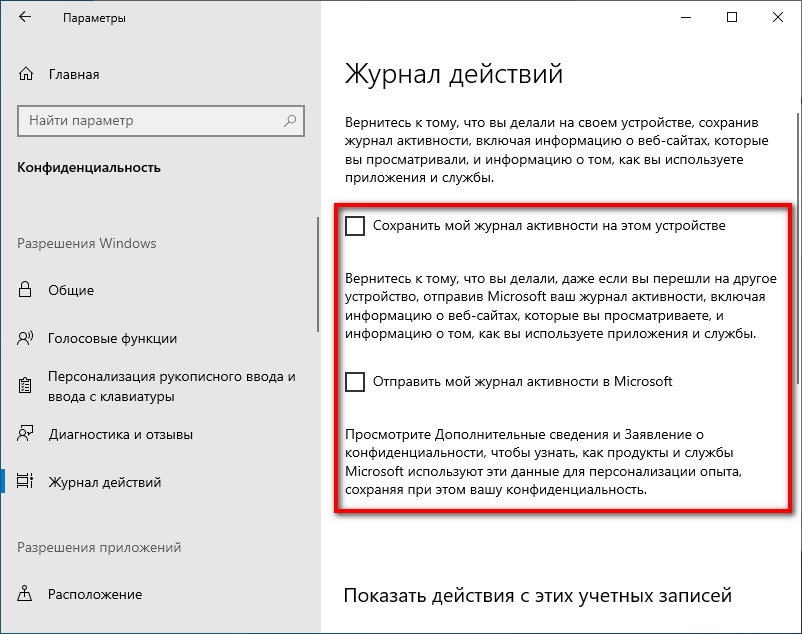
Далее «Журнал действий»
Снимаем галочки, как на картинке
Ну и вообще, здесь в разделе «Конфиденциальность» много интересных параметров. К примеру, «Голосовая активация», если у вас она разрешена, а вы ею не пользуетесь, она всё равно работает на вашей системе, и собирает данные с вашего микрофона – вывод, отключаем!
Экспериментируйте
А далее, Программа
W10Privacy – c виду ничего сложного, но это только с виду. Так как, программа, позволяет в пару кликов отключить множество параметров, отвечающих за слежку за пользователем. И, при использовании, необходимо быть крайне осторожным, чтобы не отключить, что-то очень важное. Зелёным, выделены пункты, которые можно отключать свободно. Жёлтым, выделены пункты, которые можно отключать с осторожностью. Красным, выделены пункты, которые могут привести к непредсказуемым последствиям. Если у пункта стоит восклицательный знак в начале, то запуск потребует прав администратора.
Подробнее и ссылка на скачивание, здесь
Программа свободно работает в Windows 10 и 11.
----------------
Надеюсь, статья была для вас полезной. Если что либо непонятно, пишите в комментариях вопросы и/или замечания.