Привет дорогой друг, сегодня я хотел бы рассказать тебе о том, как скачать и установить банковские приложения СБЕРБАНК онлайн, ВТБ онлайн, Альфа банк и т.п. Как вы знаете с относительно недавнего времени данные приложения перестали быть доступны в магазине Play market и как раньше зайти и просто скачать, приложения Российских банков на данный момент не возможно. Но Андроид есть Андроид и данная система позволяет обойти ограничения наложенные на магазины. В целом существует множество способов позволяющих это сделать и сегодня я расскажу об одном из этих способов. Да и забыл упомянуть на Айфоне вообще все печально, т.е. если у вас нет донора для установки приложения, скачать и установить его не возможно.
Итак в чем же заключается хитрость, на самом деле все очень просто. Вам нужно зайти в любой из браузеров (например Яндекс) и вбить в поисковой строке "Скачать RuStore" - это Российский магазин приложений, разработанный компанией VK при поддержки Министерства цифрового развития, связи и массовых коммуникаций. RuStore доступен только для Андроид. При запуске было доступно около 150 приложений, на данный момент количество доступных приложений постоянно увеличивается. Данный так скажем "магазин" доступен для разработчиков всех стран. Его дизайн выполнен в традициях ВКонтакте.
Итак давайте подробно разберемся как установить этот магазин на наш девайс и попробуем скачать Сбербанк онлайн в качестве примера. Я покажу на примере Яндекс и первое что нам необходимо сделать - это ввести в поисковой строке "Скачать RuStore" (см. фото №1).
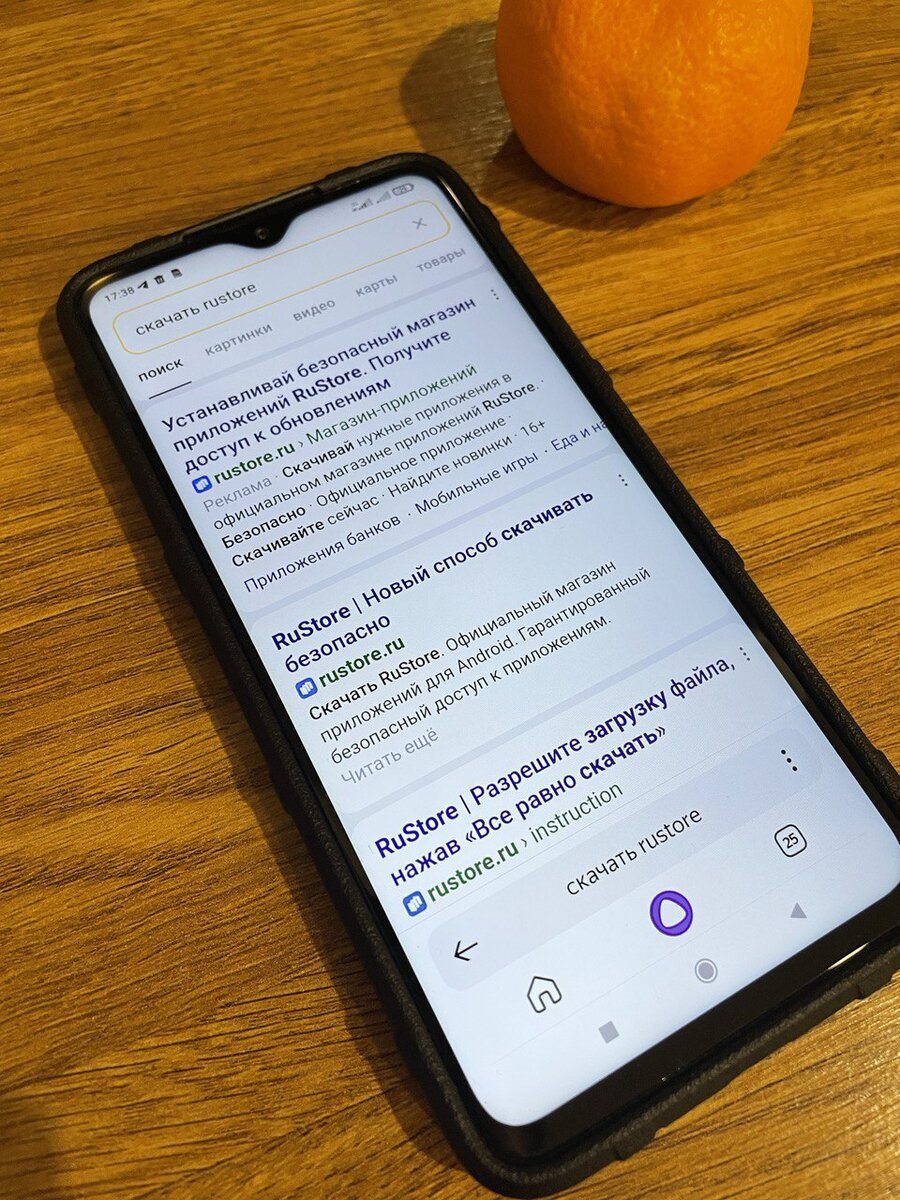
После чего вы смело можете выбрать первую ссылку с адресом rustore.ru и перейдя по ссылке вас встретит страничка сайта на котором будет подробно изложена инструкция по скачиванию и установки приложения. Обязательно прочтите ее, так как там много интересной информации, которая не будет лишней. Данный магазин доступен для девайсов с версией Android 6.0 (см. фото №2)
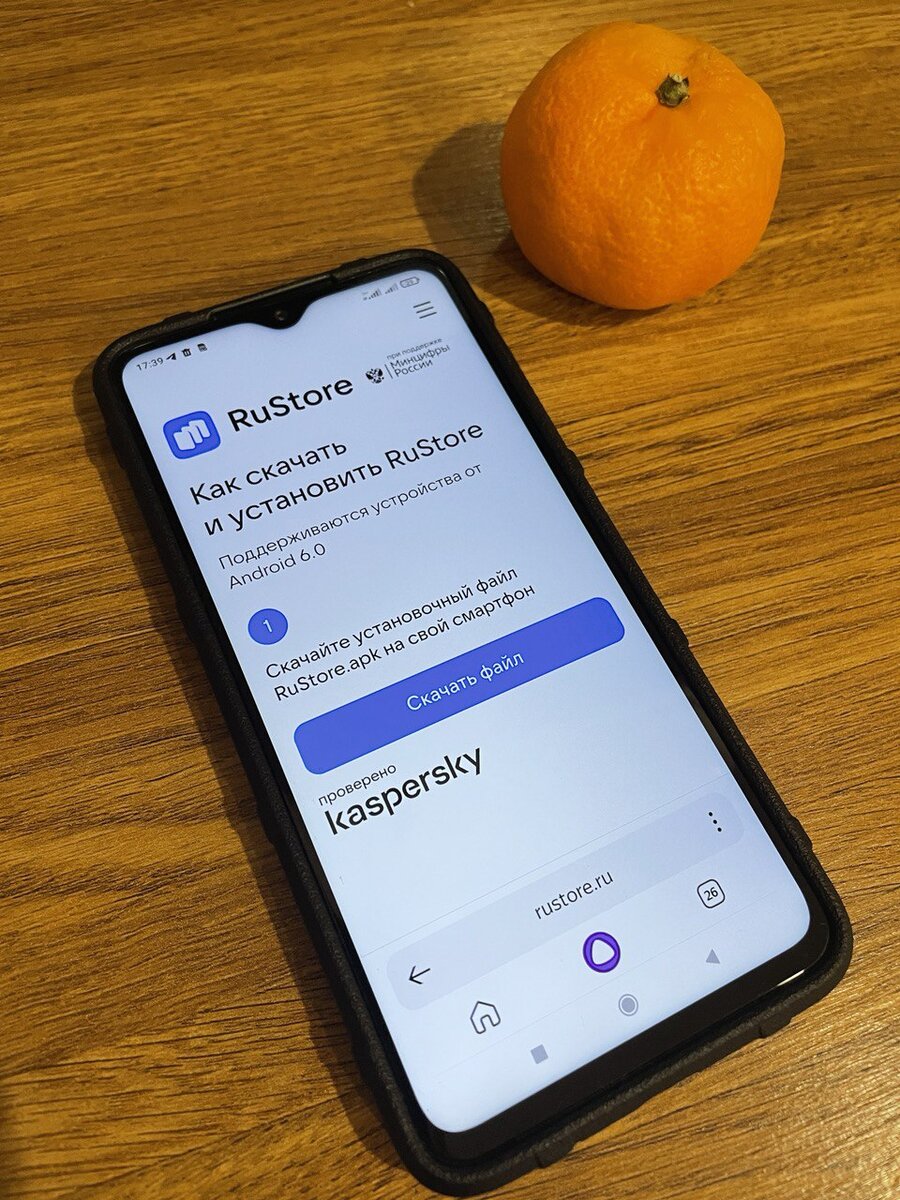
Итак нажимаем на кнопку "Скачать файл" после чего выйдет уведомление о том, что файл апк rustore будет скачан на ваш девайс. Вам необходимо нажать на кнопку "Да" и начнется скачивание файлика в фоновом режиме. Данный файл вы сможете найти в файловом менеджере (проводнике) или просто смахните шторку уведомлений и нажмите на скаченный файл (см. фото №3).
После чего файл апк откроется и запустится установка непосредственно самого приложения. Для продолжения вам нужно будет нажать "Установить" и после завершения этого процесса автоматически запустится проверка на безопасность, далее жмем кнопку "Открыть" (см. фото №4)
Теперь будет запущено непосредственно само приложение RuStore, где вам необходимо авторизоваться, я сделал это при помощи своей учетной записи в социальной сети "ВКонтакте", но если я правильно понял вы сможете авторизоваться и с левой странички. Теперь вам станут доступны сервиса магазина и вы сможете скачивать нужные вам приложения и программы. Вверху вбиваем "Сбер" или если хотите полностью "Сбербанк", поисковик Вас выдаст "Сбер Банк с салютом" («Салют» — это семейство виртуальных помощников, которые помогают экономить время на рутинных задачах. Достаточно открыть диалог с помощником в СберБанк Онлайн и устно попросить перевести деньги или оплатить сотовую связь) и нажимаем на кнопку "Скачать" или "Скачать обновление" в зависимости от того было ли ранее установлено приложение (см. фото №5 - №6).
Далее, если на вашем девайсе не было включено разрешение на установку приложений из неизвестных источников, то вам необходимо будет дать это разрешение. Что такое неизвестные источники? Вы сможете это прочитать в настройках самого девайса при активации этой функции "Ваши личные данные и данные телефона более уязвимы для атак приложений из неизвестных источников. Устанавливая приложения из этого источника, вы соглашаетесь с тем, что несете полную ответственность за любой ущерб, нанесенный телефону, и потерю данных, связанные с использованием этих приложений" (см. фото №7). Выйдет большое угрожающее сообщение о не безопасности действий, которое вам нужно будет проигнорировать и дать разрешения на все необходимые действия, прожав на кнопку "Я осознаю возможные риски и беру на себя ответственность за все возможные последствия" и нажимаем на кнопку "Ок" (см. фото №8).
НЕ БЕСПОКОЙТЕСЬ, если вас смущает какое-либо из действий, то после установки вы с легкостью сможет отозвать это разрешение. Вам необходимо будет зайти в настройки вашего смартфона, после чего перейти в пункт меню "Приложения" выбрать "Все приложения" и на найти приложение RuStore, где пролистав чуть ниже выбрать пункт подменю "Установка из неизвестных источников", где и отозвать данное ранее разрешение.
Итак вернемся к установке нашего Сбербанка. По окончанию у вас может выйти дополнительное сообщение (у меня оно было), где вам нужно будет согласиться с дополнительным уведомлением о скачивании приложения из неизвестного источника нажав "Я осознаю возможные риски и беру на себя ответственность за все возможные последствия" и в самом низу нажать на "Все равно открыть" (см. фото №9).
После все выше описанных манипуляции запустится приложение Сбербанк онлайн, где вы сможете без всякого опасения войти в личный кабинет банка и воспользоваться всеми необходимыми сервисами банка (см. фото №10).
По такому же принципу вы сможете скачать все необходимые вам приложения, которые ранее попали под ограничения со стороны компании Google и были удалены из магазина Play Market, да и кстати вы также можете воспользоваться предустановленными магазинами, которые уже находятся в стандартных прошивках девайсов - например на Xiaomi это "GetApps".
Буду Вам признателен за поддержку - лайк и подписку. Если у вас возникли трудности или вопросы, обязательно пишите в комментариях постараюсь оперативно ответить и помочь вам.