
В Windows 10 и Windows 11 появился новый видеоредактор Clipchamp. Утилита работает через интернет, по сути, это аналог сайта для редактирования видео в красивой обёртке. Без сети Интернет работать не будет, это огромный минус.
Мы уже знакомились с этим редактором, тогда мы потыкали по вкладкам и убрали звук с видеоролика.
Windows — первое знакомство с Clipchamp
Давайте попробуем какой-нибудь ролик сделать.
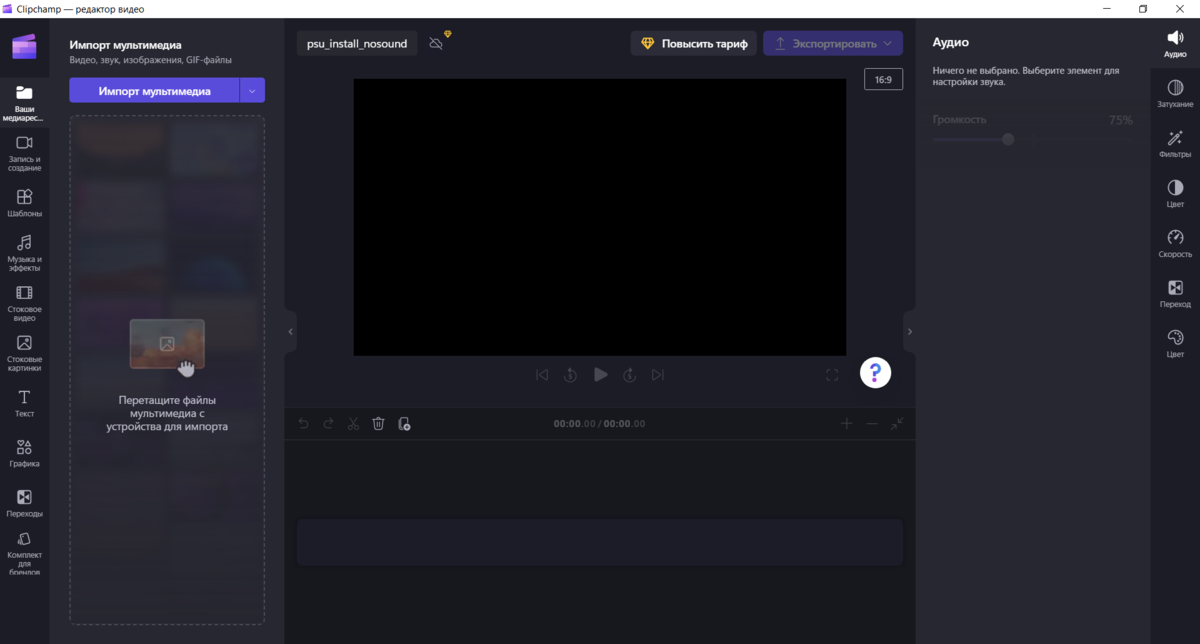
Импортирую записанное видео из предыдущей статьи, где мы убирали звук.
Перетаскиваем ролик на таймлайн.
Нужно составить небольшой план того, что будем делать. Как обычно, дабавим заголовок, вставим в середину фотографию с текстом, наложим звук.
Добавим к текущему ролику эффекты затухания. Пусть вначале срабатывает постепенное возникновение, а в конце постепенное исчезание. Слово-то какое "исчезание", браузер такого слова не нашёл в словаре. Настраиваем длительность эффектов 1 сек. В процессе работы можно просматривать полученный результат.
Разрежем ролик на две части, в том месте, где нужно вставить фотографию. Я догадываюсь, что разрезать ролик можно кнопкой ножницы, но ради интереса решил посмотреть подсказки всех кнопок. Хинты почему-то прячутся под левую панель. Вижу описание кнопки "...нуть".
Ладно, сворачиваю левую панель. Но хинты всё равно не влезают! Вижу описание кнопки "...разить по горизонтали".
Чтобы нормально прочитать описание кнопок, нужно свернуть и правую панель.
Нажимаю кнопку "разделить".
И ролик послушно делится на две части.
Между роликами вставлю фотографию. Разворачиваю левую панель и импортирую нужное фото.
Обращаем внимание на то, что эффект постепенного возникновения остался на левой отрезанной части ролика. А эффект исчезания остался на правой части.
Вставляем фотографию между роликами. Можно растягивать границы кадра на таймлайне, тем самым регулирую длительность.
Фотография не полностью заполняет окно, справа и слева остаются чёрные полосы. При желании можно нажать кнопку "заполнить".
Фотография теперь заполняет весь размер окна, но мы теряем верхнюю и нижнюю часть фото, поскольку соблюдаем масштаб.
Размер фотографии можно отрегулировать мышкой, можно поместить изображение в угол ролика.
Простор для творчества есть. Помещаю фото в угол, а рядом попробую добавить текст.
В левой панели выбираем текстовый эффект, в правой панели выбираем шрифт и пишем текст. Кириллических шрифтов мало. Да и с эффектами не густо.
Размещаю на таймлайне начало появления текста и конец. Немного правлю положение фотографии. На фотографию тоже накладываю эффекты плавного появления и исчезания. (Ну почему "исчезание"-то? Лучше бы написали "исчезновение").
Между кадрами можно применять различные переходы. Все классические варианты присутствуют. Длительность перехода тоже можно настроить.
Текстовых эффектов можно наложить несколько, таймлайн позволяет.
Размер шрифта, выравнивание, цвет и стиль тоже настраивается.
Заметил проблему с отсутствием поддержки мягкого переноса, он вставляется, но не применяется. Печаль.
Можно выпендриться и применить какой-нибудь шаблон. После импорта в медиаресурсах появляются элементы шаблона, а на таймлайне эффекты, которые можно редактировать. Со звуком у меня какая-то проблема возникла, он никак не хотел убираться, странный шаблон.
Снёс шаблон и применил другой, попроще. Отредактировал текст, опять с кириллицей сложности.
Наложим музыку. Приятно что бесплатные варианты есть, и даже много. А ещё удобно то, что можно просто включить бесплатную подборку и убрать платные треки.
Звук тоже отображается на таймлайне, где можно настроить его длительность. И применить плавное появление и затухание. Не могу писать "исчезание".
Экспортировать! Ой, найден пробел. Где-то между кадрами я накосячил.
Исправляю ролик и снова экспортирую. Доступно несколько вариантов экспорта. Экспортирую в HD.
Побежали проценты. Осталось дождаться окончания.
Пример того, что получилось.
Выводы
Clipchamp — простой видеоредактор, предназначенный для быстрого монтажа простых роликов. Основная аудитория — блогеры и пользователи соцсетей. Помимо видеоредактора это и магазин контента. Купи слона. Да, нужен Интернет. Есть все основные форматы итоговой картинки — всё для соцсетей. Есть Хелп, но на буржуйском.
Весь смысл видеоредактора в продаже всяких платных шаблонов и контента. Рынок.
Осваивается видеоредактор с пол пинка. Особых навыков и высшего образования не требуется, но и функционал не ПРО, хоть и богаче чем в обычном видеоредакторе. Таймлан хороший, но мне не хватало чёткой настройки таймингов, хотя можно менять масштаб. Но мне было бы проще, если бы я мог указать длительность кадра в секундах. Если свернуть все панели, то работать можно.
Продукт сырой, очень сырой. Я натыкался на микробаги постоянно. Могли бы и получше сделать. Кириллицы мало, имеются глюки вёрстки и интерфейса. Текстовых эффектов маловато, думаю, их нужно сочетать с графикой. Да и других эффектов тоже не очень много.
Но задачу свою редактор выполняет. Довольно быстро удалось склепать видеоролик.
Источник:
Если вам понравилась статья, то ставьте 👍🏻 каналу.
Пишите комментарии, задавайте вопросы, подписывайтесь.