Самый простой способ это перенести ярлык программы в папку Автозагрузки, но возникает вопрос где эта папка?
1 Способ
открываем проводник и вставляем адрес папки автозагрузки:
%userprofile%\AppData\Roaming\Microsoft\Windows\Start Menu\Programs\Startup
открывается папка автозагрузки куда и переносим ярлыки программ, которые нам надо добавить в автозапуск.
2 Способ
нажимаем клавишу с логотипом Windows + R , набираем shell:startup , затем нажмите ОК .
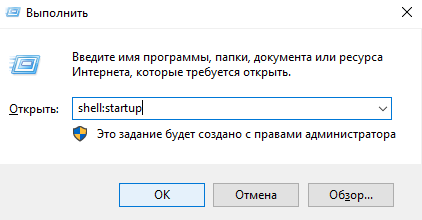
Откроется папка Автозагрузка, куда вставляем ярлыки программ, которые нам надо добавить в автозапуск.
Далее будут способы более сложные, но возможно они кому-нибудь понадобятся.
3 Способ
Добавляем или удаляем автозапуск через реестр.
Запустите редактор реестра, нажав клавиши Win+R и введя regedit в поле «Выполнить».
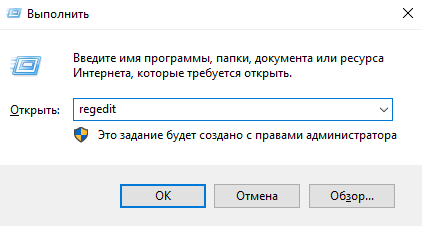
В реестре есть несколько разделов с автозагрузкой, в каждом из них можно посмотреть что добавлено, а так же отредактировать список программ автозапуска:
HKEY_CURRENT_USER\SOFTWARE\Microsoft\Windows\CurrentVersion\Run
HKEY_LOCAL_MACHINE\SOFTWARE\Microsoft\Windows\CurrentVersion\Run
HKEY_CURRENT_USER\SOFTWARE\Wow6432Node\Microsoft\Windows\CurrentVersion\Run
HKEY_LOCAL_MACHINE\SOFTWARE\Wow6432Node\Microsoft\Windows\CurrentVersion\Run
В правой части редактора реестра отображается список программ, запускаемых для текущего пользователя при входе в систему. Их можно удалить или добавить программу в автозагрузку, нажав по пустому месту в правой части редактора правой кнопкой мыши —> создать —> строковый параметр. Задаем параметру любое желаемое имя и дважды кликните по нему. Указываем путь к исполняемому файлу программы в качестве значения.
4 Способ
Использование планировщика заданий Windows 10. Этот инструмент является более гибким и его лучше рассмотреть отдельно. Он представляет собой менеджер задач, запуск которых можно настраивать в любое время.
5 Способ
Различных бесплатных программ, позволяющих просматривать или удалять программы из автозагрузки. Их довольно много в сети интернет.