
В статье подготовили инструкцию из семи шагов для заказчиков и рассказали, как сформировать обращение в контрольный орган через ЕИС. С 1 июля 2022 года практически все заказчики должны формировать обращения в ЕИС в случае нарушения условий контракта. На восьми слайдах показали порядок формирования обращения через ЕИС.
Уже несколько месяцев заказчики должны направлять обращения о включении поставщиков в реестр недобросовестных поставщиков через ЕИС. Однако, когда дело доходит до практики, заказчики часто тратят драгоценное время, чтобы разобраться в том, как правильно направить обращение. В качестве примера далее рассмотрим инструкцию из семи шагов для заказчиков, которые расторгли контракт в одностороннем порядке.
Шаг 1. Чтобы сформировать обращение в контрольный орган, ответственного сотрудника заказчика необходимо наделить соответствующими правами доступа. Для этого необходимо зайти в личный кабинет на сайт zakupki.gov.ru под учетной записью, для которой настроены права администратора, как на слайде 1.
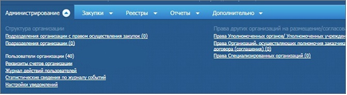
Шаг 2. После этого необходимо нажать на блок «Пользователи организации», выбрать необходимого сотрудника и нажать на блок «Права доступа пользователя» (слайд 2).
Шаг 3. В открывшемся окне нужно пролистать страницу практически до самого низа, найти блок «Работа с реестром обращений в контрольный орган» и проставить галочки в окошках «Просмотр информации об обращении» и «Создание обращения» (слайд 3).
Шаг 4. Сохраняем все изменения, заходим в реестр контрактов, выбираем статус контракта «Исполнение прекращено», нажимаем «Выбрать», потом «Найти», как на слайде 4.
Шаг 5. Затем переходим во вкладку «Исполнение прекращено» и находим интересующий нас контракт. После этого переходим во вкладку «Документы», листаем в самый низ страницы до того, пока не увидим информацию о расторжении контракта. Нажимаем на треугольник и выбираем блок «Включить поставщика в РНП» (слайд 5).
Шаг 6. Далее откроется страница, на которой будут заполнены практически все необходимые поля. Заказчику останется только выбрать контрольный орган из выпадающего списка и указать ОКТМО контрагента (слайд 6). Также заказчик может приложить файлы, которые считает необходимыми, к примеру, документ с обращением о включении поставщика в РНП в соответствии с постановлением № 1078, решение об одностороннем отказе.
Шаг 7. После этого необходимо завершить формирование обращения и направить его в контрольный орган (слайд 7). Если все сделать правильно, то для проверки результата через некоторое время можно зайти в блок «Реестры» и нажать на строку «Реестр обращений в контрольный орган».
В открывшемся блоке вы увидите, что обращение о включении поставщика в РНП было создано успешно. В обращении отобразится уникальный номер, данные о заказчике, ИКЗ, а также наименование органа, который будет рассматривать данное обращение (слайд 8).