Очень часто возникает ситуация, когда надо подтянуть данные в таблицу из другой таблицы.
В статье мы рассмотрим, как быстро это сделать c помощью функции ВПР.
У нас есть таблица с данными по населению за 2020 год, мы хотим подтянуть в нее информацию из таблицы с данными за 2021 год. Общий столбец у нас «Города», по нему и будем ВПРить.
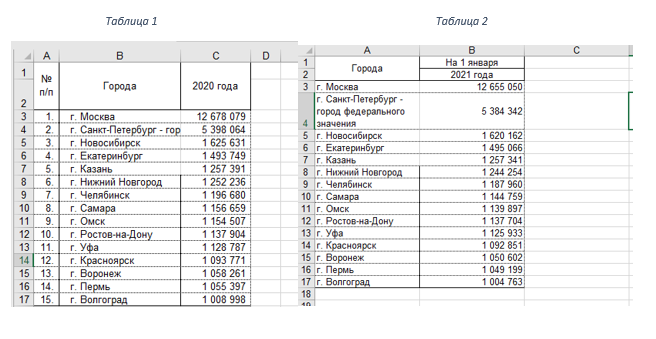
Начинаем писать формулу в ячейке D2, то есть в таблице куда мы будем тянуть данные.
ВПР как и другая любая функция в Excel начинается со знака «=».
Пишем «=ВПР(» и видим, что Excel дает нам подсказку.
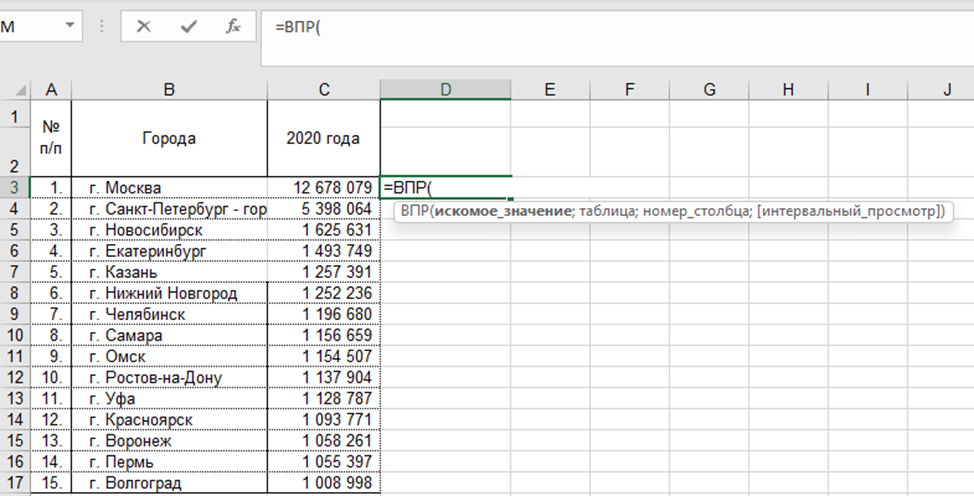
Функция ВПР состоит из 4 параметров.
«Искомое значение» - здесь мы должны указать ту ячейку, по которой мы будем искать информацию в другой таблице. У нас это ячейка B2.
«Таблица» - здесь мы должны выбрать диапазон столбцов второй таблицы, из которой мы будем тянуть данные, самый левый столбец должен быть с ячейками, которые содержат информацию которую мы ищем, в текущем примере это столбец с городом.
«Номер_столбца» - здесь мы должны указать из какого столбца мы вытягиваем данные, после того как нашли искомое значение, в данном примере это второй столбец(B).
«[интервальный просмотр]» - У ВПР есть два варианта поиска, «Ложь» -точный поиск, «Истина» -приблизительный поиск, работает только для числовых значений, разберем в другой статье. В нашем примере мы используем параметр «Ложь».
После того как мы указали все параметры, нажимаем на Enter И видим, что Excel подтянул нам информацию.
Дальше просто протягиваем формулу вниз, стоит учесть, что если вы во втором параметре «Таблица» указали не столбцы, а конкретный диапазон ячеек, то необходимо его закрепить, нажав на кнопку F4, иначе, когда вы будете протягивать формулу вниз, диапазон ячеек из которых будете тянуть данные, тоже будет смещаться вниз.
В итоге у нас получилась заполненная таблица.
В случае, если искомое значение не найдено во второй таблице, то в ячейке выдаст «#Н/Д», что означает «Нет данных».