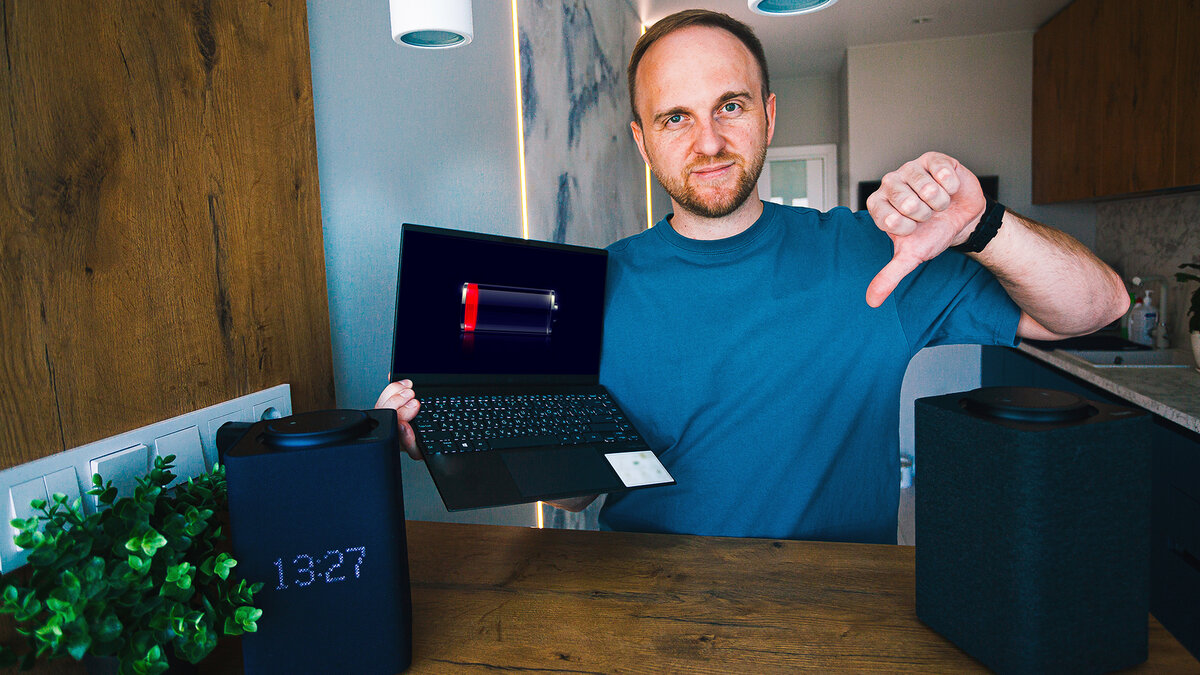
Не всегда хватает одной зарядки на целый день работы за ноутбуком. Но что, если очень нужно? Что, если вы с ноутбуком постоянно перемещаетесь и хотите, чтобы он держал заряд дольше?
Нужно соблюдать несколько правил, которые помогут сохранить работу ноутбука от одного заряда
✸ В настройках электропитания (в панели управления) установите режим энергосбережения. В этом режиме лэптоп будет работать медленнее, но дольше. Также многие ноутбуки имеют собственное ПО, с помощью которого можно регулировать энергопотребление устройства;
✸ Сделайте яркость до того уровня, при котором вы еще можете работать с комфортом. Если заряда совсем мало, то яркость убавляем на самый минимум. Уменьшить или прибавить яркость можно с помощью функциональной клавиши Fn вместе с другой кнопкой с пиктограммой яркости;
✸ Выключите Bluetooth и Wi-Fi, если они вам не нужны. Например, вы работаете с документом, и вам интернет в данный момент не нужен. Отключите Wi-Fi вообще, и ноутбук проработает дольше;
✸ Также стоит отключить любые потребители энергии: флешку, внешний диск, USB-хаб, лампочку и даже мышку. Вместо мышки пользуйтесь тачпадом — внешняя мышка потребляет много энергии.
В случае, если вы используете беспроводную мышь с USB-донглом, то потребление энергии будет меньше, чем у проводной. А вот включенный Bluetooth для мыши будет расходовать больше энергии;
✸ Следите за загрузкой процессора, памяти, сетевой активностью и работой с накопителем через диспетчер задач. Выгрузите те программы, которые вам не нужны в данный момент. Не забудьте о работающих в фоне приложениях. Чем меньше загрузка процессора, тем меньше энергии потребляет устройство;
✸ Помните, что воспроизведение видео и аудио ведут к большому потреблению энергии. Даже включенная фоновая музыка. Лучше отключить все звуки на ноутбуке, чтобы сохранить заряд батареи;
✸ Помните про отрицательные температуры. Если вы часто перемещаетесь с компьютером по улице в зимнее время, то стоит приобрести теплую сумку для ноутбука. Аккумулятор не любит отрицательных температур.
Не рекомендуется также включать ноутбук на морозе — это может привести к тому, что он выйдет из строя. А если пришли с мороза в теплое помещение, то дайте устройству 30-40 минут отогреться. Постоянные температурные качели приводят к быстрой разрядке батареи;
✸ Если нужно выключить лэптоп на короткое время, то лучше перевести устройство в спящий режим. В момент выключения и включения происходит сильное потребление электрической энергии.
В случае, если ноутбук не будет нужен длительное время, то просто его выключите: в спящем режиме устройство все равно потребляет ресурсы аккумулятора;
Будет интересно, читайте далее:
✸ Отложите использование ресурсоемких программ таких, как работа с фото или видео, до тех времен, пока не найдете подключение к сети. Такой софт, помимо потребления энергии, способствует включению системы охлаждения, которая также потребляет драгоценные токи;
✸ То, что можно сделать со смартфона — лучше делать с него. Мобильный компьютер потребляет меньше энергии, чем любой ноутбук.