
Найти в Дзене
Admin-PC

Грустный смайлик в меню «Пуск», Windows 10

Существует несколько основных методов, которые позволят избавиться от грустного смайлика при открытии меню «Пуск»,  но мы рассмотрим некоторые и более вероятные способы. Для начала проверим наличие активации программы StartIsBack++ которая отвечает за настройки меню пуск. StartIsBack++ - это бесплатная программа для Windows 10 и Windows 8, которая возвращает привычное меню «Пуск». Свойства Меню «Пуск», О Программе, Если активация не требуется, тогда первый способ будет заключаться в редактировании настроек Даты и времени устанавливаемой в операционной системе. В обратном случае Активация. Если компьютер подключён к интернету, тогда простейшим решением будет установить настройку Автоматического определения часового пояса выполнив перезагрузку. После смайлик должен будет исчезнуть В случае, если этого не произошло, можно воспользоваться методом деинсталляции программы StartIsBack++ и повторной его установки или замены на аналогичный софт.
Существует несколько основных методов, которые позволят избавиться от грустного смайлика при открытии меню «Пуск»,  но мы рассмотрим некоторые и более вероятные способы.

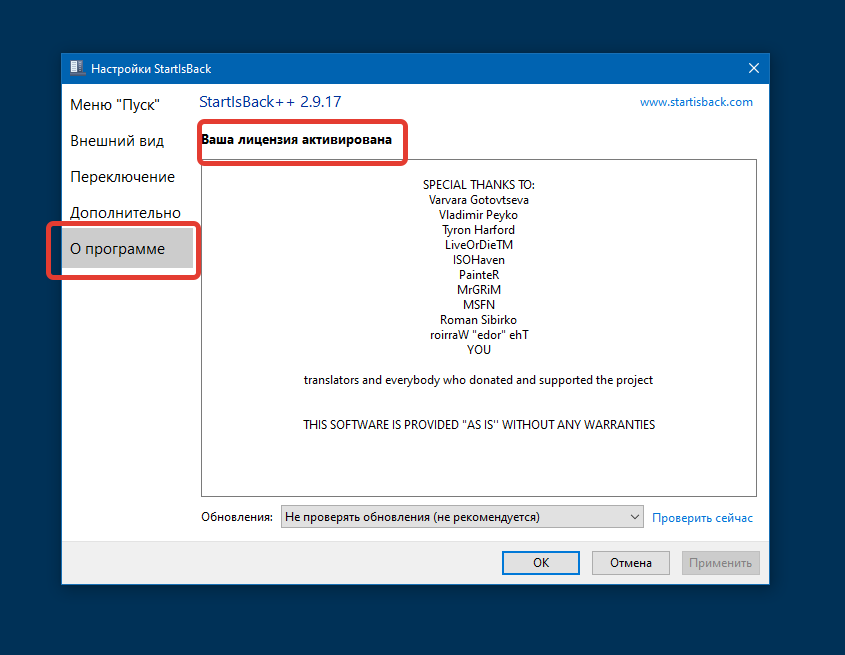
Для начала проверим наличие активации программы StartIsBack++ которая отвечает за настройки меню пуск.

StartIsBack++ - это бесплатная программа для Windows 10 и Windows 8, которая возвращает привычное меню «Пуск».

Свойства Меню «Пуск», О Программе,

-2

Если активация не требуется, тогда первый способ будет заключаться в редактировании настроек Даты и времени устанавливаемой в операционной системе. В обратном случае Активация.

-3

Если компьютер подключён к интернету, тогда простейшим решением будет установить настройку Автоматического определения часового пояса выполнив перезагрузку.

-4

После смайлик должен будет исчезнуть

В случае, если этого не произошло, можно воспользоваться методом деинсталляции программы StartIsBack++ и повторной его установки или замены на аналогичный софт.