Я думаю многие из вас сталкивались с различными проблемами во время игры в CS:GO. Одна из таких связана с античитом от Valve под названием VAC. Здесь вы узнаете, как устранить проблему «Система VAC не смогла проверить вашу игровую сессию».
СПОСОБ 1
Первый способ заключается в проверке целостности кеша игры. Заходите в Steam, библиотека, нажимаете правой кнопкой по CS:GO и выбираете «Свойства». Затем на верхней панеле находите раздел «Локальные файлы», и нажимаете на кнопку «Проверить целостность кеша». Если система найдет битые файлы, то после полной проверки, игра предложит вам скачать их заново. Когда загрузка закончиться, вы сможете спокойно играть в CS:GO.
СПОСОБ 2
Второй способ чуть сложнее, но может занять меньше времени. Для начала вам нужно закрыть Steam. Затем открыть приложение Run с помощью нажатия Win + R. У вас откроется вот такое окно.
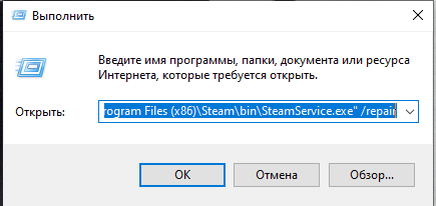
В нем вам нужно прописать и нажать ОК:
- "C:\Program Files (x86)\Steam\bin\SteamService.exe» /repair"
Затем откройте Steam заново, и проблема исчезнет.
СПОСОБ 3
И самый простой способ — это переустановить CS:GO. Но используйте его лишь в том случае, если первые два вам не помогли.
Чтобы переустановить CS:GO, вам нужно открыть библиотеку Steam, нажать правой кнопкой мишки по CS:GO, навести на «Управление», а затем нажать «Удалить с устройства». Подтверждаете действие, и CS:GO пропадет с вашего ПК.
Затем снова скачиваете CS:GO, и проблема с системой VAC точно решиться.