
Что рассмотрим:
–Как импортировать в Битрикс24 базу данных Юридических и Физических лиц из Excel файла
–Как загрузить Лиды из Excel файла
Если вы работаете с Юр. лицами и в Битрикс24 должны быть компании, то порядок импорта таков:
- Загружаем Компании
- Загружаем Контакты
- Импортируем сделки
Как загрузить Компании?
Инструкция:
1. Для загрузки компаний в Битрикс24 перейдите в раздел Компании, нажмите Шестеренку и выберите Импорт Компаний
2. Скачайте Шаблон
3. Сохраните этот файл
4. Откройте данный файл и проверьте поля (названия компаний, их номера телефонов, адреса и эл. почту), удалите лишние столбцы. Сохраните файл
5. Вернитесь назад в окно Настройка параметров Импорта и нажмите на кнопку Выберите файл. Файл Компании выбрали и нажмите Открыть
6. После чего в окне Настроек параметров импорта указываем:
- Разделитель колонок — Табуляция
- Шаблон для импорта по умолчанию — Организация
- Импортировать реквизиты (если они есть)
- И нажмите кнопку Далее
7. После чего выберите вариант, в котором кодировка определена правильно и кликнете по нему
8. Потом проверьте Соответствие полей и нажмите кнопку Далее
9. Также проверьте Контроль дубликатов и снова нажмите кнопку Далее
10. Проверьте результат импорта и нажмите кнопку Готово
В результате у вас в Битрикс24 появятся карточки всех импортированных Компаний. Теперь чтобы в карточке Компании появились Контакты нужно их загрузить отдельно. После чего они привяжутся и будут отображаться в каждой из Компаний, которую вы загрузили.
Как загрузить Контакты?
Инструкция:
1. В Битрикс24 выберите раздел Контакты, затем нажмите на Шестеренку и нажмите на опцию Импорт на CSV со своими настройками
2. В новом окне нажмите Скачать файл шаблон
3. Сохраните файл
4. Теперь в этом файле проверьте данные контактов клиентов и удалите ненужные поля
5. После чего вернитесь в Битрикс24 и на нажмите на Шестеренку, а затем выберите в списке Импорт на CSV со своими настройками
6. Нажмите Выберите файл
7. Выберите файл Контакты и нажмите Открыть
8. В окне Настройки Параметров выберите:
- Импорта Источник — Импорт Холодной базы
- Разделитель колонок — Табуляция
- Шаблон для импорта по умолчанию — Юр. Лицо
- Нажмите кнопку Далее
9. Затем выберите вариант, в котором кодировка определена правильно и кликнете по нему
10. После этого нажмите Далее
11. В следующем окне проверьте Соответствие полей и нажмите Далее
12. Потом проверьте все правильно настроено в разделе Контроль дубликатов и нажмите Далее
13. Нажмите кнопку Готово в следующем окне Результат Импорта
В Битрикс24 теперь появились Контакты ваших клиентов. Также в карточке клиента мы видим, что создалась Компания клиента и в ней самой присутствуют Контакты. Далее вам необходимо загрузить Сделки.
Как загрузить Сделки?
Инструкция:
1. Работаем в разделе Сделки. В верхнем углу нажмите на Шестеренку и выберите Импорт Сделок
2. Скачайте файл шаблон и нажмите Сохранить
3. Откройте данный файл и проверьте поля, удалите ненужные
4. Теперь загрузите данный файл в Битрикс24 как мы делали это с Контактами или Компаниями
Таким образом у вас в Битрикс24 теперь в каждой карточке клиента видно, что за Компания, ее Контакты и какой статус носит Сделка.
Если вы работаете с Физ. лицами и в Битрикс24 должны быть Контакты без Компаний, то порядок импорта таков:
- Загружаем Контакты
- Импортируем сделки
Их загрузка происходит также как и в случае с Юридическими лицами.
Если вы хотите импортировать лиды и чтобы лиды привязались к контактам, то:
- Импортируете контакты
- Импортируете лиды
Как загрузить Лиды?
Инструкция:
1. В Битрикс24 перейдите в Лиды и в верхнем углу нажмите на Шестеренку и выберите Импорт Лидов
2. Перед вами форма, где нужно скачать файл — шаблон
3. В этот файл внесите вашу базу клиентов (ФИО, номер телефона, электронная почта). Специальные поля здесь уже есть. Если какие -то не нужны их можно удалить
4. Теперь сохраните этот файл
5. Вернитесь в Битрикс24 и снова нажмите на Шестеренку и выберите Импорт Лидов. Откроется форма. Здесь вам нужно нажать на кнопку Выберите файл
6. Выбрали тот файл — шаблон, который вы сохранили и нажмите Выбрать
7. Затем нажмите кнопку Далее
8. Появится новое окошко. Здесь выберите вариант, в котором кодировка определена правильно
9. После этого проверьте все ли поля совпадают в перечне и нажмите кнопку Далее
10. После чего определите выбор в пункте Что делать с дубликатами. Тут можно оставить опцию Разрешить. Если вы загружаете базу клиентов впервые, то дубликатов не будет. Проставьте галочки в пунктах Контроля уникальности и нажмите кнопку Далее
11. Теперь в окне Результат импорта нужно нажать кнопку Готово
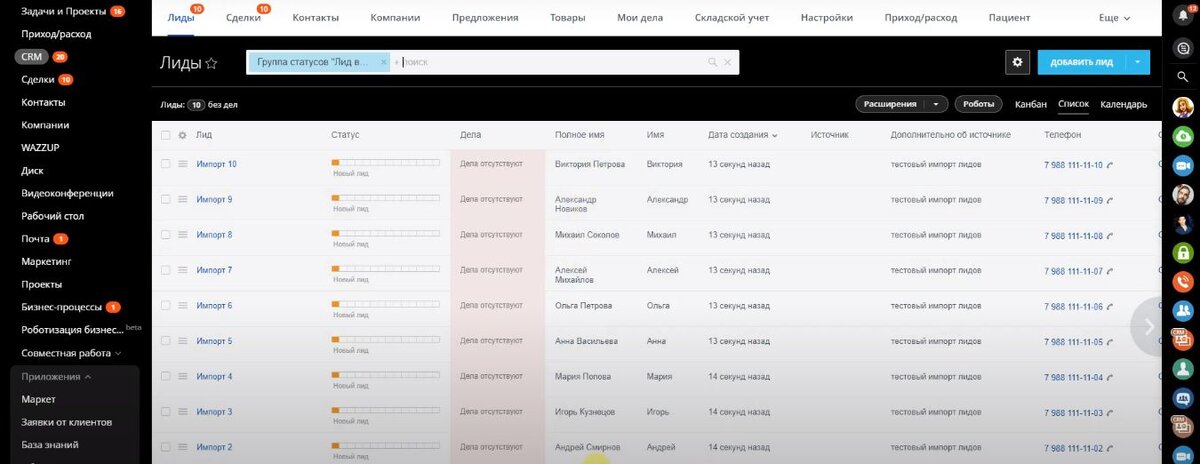
Импорт успешно завершен и вы можете видеть вашу базу клиентов уже в Битрикс24.
Чтобы сделать экспорт базы клиентов из Битрикс24 смотрите здесь.
⚠ Получите консультацию по внедрению, настройке, технической поддержки Битрикс24:
➡ заполнив форму на сайте 🌐 https://kalinin-oleg.ru
➡ по телефону (WhatsApp 💬) ☎: +7 (999) 333-17-23
➡ пишите в наш Telegram 💬: https://t.me/KALININ_consulting_support_bot
🔊 Подписывайтесь на Telegram канал - получайте новые видео и статьи по возможностям Битрикс 24, обучающие видео Битрикс24, кейсы по Битрикс24 https://t.me/b24_k
🔊 Присоединяйтесь к чату взаимопомощи по Битрикс24 в Telegram! https://t.me/b24help
✅ В этом чате Вы можете задать любой вопрос по работе с Битрикс24, Вам ответят компетентные пользователи 🤗
🔊 Ждем Вас в сообществе ВКонтакте: https://vk.com/kalinin.oleg
🔊 Подписывайтесь на нас в Яндекс Дзене: https://zen.yandex.ru/id/5d7283c7ddfef600ac6c635f