Найти в Дзене

Сброс Windows на заводские настройки

Как сбросить Windows 10 - 11 на заводские настройки, выполнить сброс, откат в исходное состояние, или, иначе, автоматическая переустановка Windows на компьютере или ноутбуке. Нажмите на клавиатуре клавиши Win и R одновременно. Введите или скопируйте и вставьте команду systemreset --factoryreset Нажмите ОК На первом шаге вам предлагается выбор: сохранять личные файлы или нет. При сбросе: Сохраняются личные файлы (если выбран вариант без удаления) и пользовательские настройки (меню «Пуск», панель задач, проводник и т.п.)
Удаляются личные файлы с системного раздела (если выбран вариант с удалением), системные настройки, а также классические и магазинные приложения, установленные пользователем. Чтобы начать всё с "чистого листа" выберем Удалить всё Только диск, на котором установлена система Windows Просто удалить мои файлы и Продолжить После небольшого ожидания и автоматической перезагрузки получаем девственно чистую систему.

Как сбросить Windows 10 - 11 на заводские настройки, выполнить сброс, откат в исходное состояние, или, иначе, автоматическая переустановка Windows на компьютере или ноутбуке.

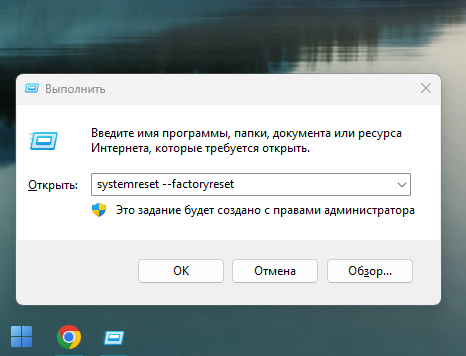
Нажмите на клавиатуре клавиши Win и R одновременно.

Введите или скопируйте и вставьте команду

systemreset --factoryreset

Нажмите ОК

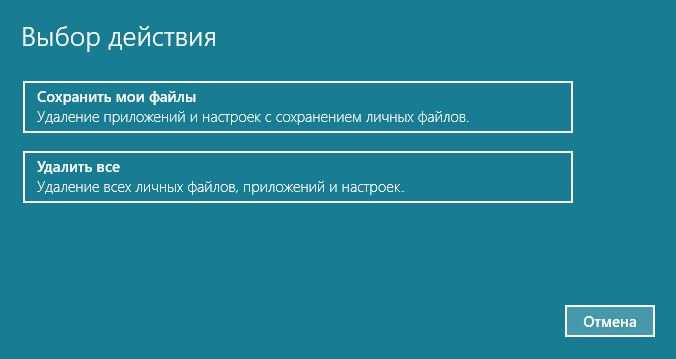
На первом шаге вам предлагается выбор: сохранять личные файлы или нет.

-2

При сбросе:

Сохраняются личные файлы (если выбран вариант без удаления) и пользовательские настройки (меню «Пуск», панель задач, проводник и т.п.)
Удаляются личные файлы с системного раздела (если выбран вариант с удалением), системные настройки, а также классические и магазинные приложения, установленные пользователем.

Чтобы начать всё с "чистого листа" выберем Удалить всё

Только диск, на котором установлена система Windows

-3

Просто удалить мои файлы

-4

и Продолжить

-5

После небольшого ожидания и автоматической перезагрузки получаем девственно чистую систему.

-6