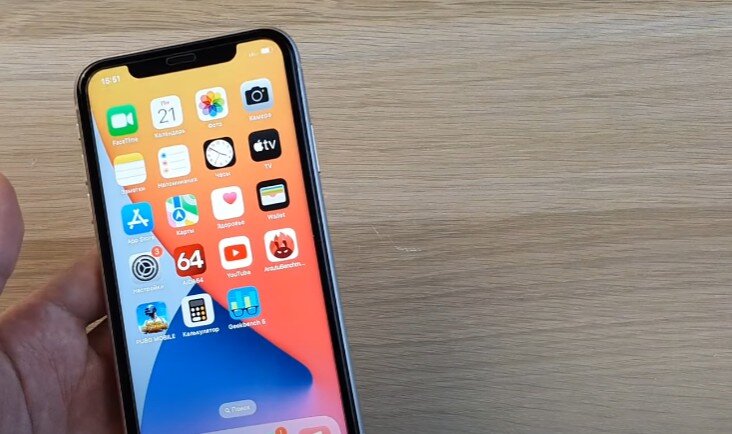
Многие долгое время пользуются iPhone, но о секретах Apple знают единицы. Конечно, если пользователь приобрел гаджет исключительно для звонков и веб-серфинга, фишки iOS вряд ли его заинтересуют. Мы предлагаем рассмотреть актуальный потенциал устройства — надеемся, что статья будет вам интересна.
Как смотреть фотографии в iCloud
Опция просмотра фоток через iCloud привлекает многих. Лучшее решение — сохранять и просматривать их с ПК. Для этого проверяем, выгружаются ли они со смартфона в облако:
- В настройках нажать свое имя в верхней части дисплея.
- Выбрать «iCloud» - «Фото».
- Убедиться, что переключатель напротив «Фотографии» и «Мой фотопоток» в активном положении.
Теперь снимки выгружаются в хранилище. Далее заходим в ПК на Айклауд, вводим данные от Apple ID и переходим в «Фото». Здесь можно удалять изображения или сохранять их на компьютер. Они будут отображаться в облаке.
✅ Подписывайтесь, на этом канале много полезного для владельцев смартфонов/iPhone/ноутбуков/планшетов.
Как автоматически загружать снимки с ПК в iCloud
Еще одна уникальная возможность, позволяющая в автоматическом режиме выгружать фотки с Windows. Для этого нужно:
- Скачать в Майкрософт Store iCloud.
- В установленной программе выбрать «Параметры» напротив «Фотографии».
- Поставить галочку около «Медиатека», подтвердить действие.
Отныне снимки и видео автоматически попадают в указанную папку на компьютере, с дальнейшей выгрузкой в Айклауд. Согласитесь, это удобно.
Как перенести контакты на основной экран iPhone
Вариация фишки Айос, позволяющая создать прикольные гифки или иные автоматизации.
Для этого:
- В настройках перейти в «Мои команды».
- «Добавить действие» - «Контакты».
- Остановиться на интересующих номерах.
- В поисковой строке ввести «Быстрый просмотр» или «Позвонить».
- Приложить фото к Быстрой команде, нажав «Поделиться» - «Добавить на экран Домой».
- Тапнуть иконку снимка и выбрать «Из медиатеки» или «Сделать фотографию».
- Нажать «Добавить».
- Важный контакт окажется на экране смартфона. Если их несколько, можно создать отдельную папку.
Pedant.ru крупнейшая сервисная сеть по ремонту смартфонов, ноутбуков и ПК в России. Наши специалисты работают в 122 городах, в вашем, скорее всего, тоже. Адреса филиалов и цены на услуги смотрите здесь.

Как добавить снимки в Календарь Айфон
Если актуальные события в календаре хочется дополнить тематическими снимками или даже отчетами с документацией — ничего сложного в этом нет.
Для этого:
- Зайти в Календарь и тапнуть «Править» - «Добавить вложение».
- Уточнив файл, нажать «Готово».
Как видите, алгоритм прост. Если в будущем захочется снести вложение, откройте событие и командой «Править» и нажмите «Удалить».
Как настроить Календарь
На самом деле Календарь наполнен интересными фишками, например, возможностью предупредить вас о запланированном событии заранее, включая время, которое будет затрачено на дорогу или сборы. ,
Для этого:
- Зайдите в приложение, нажмите «Добавить событие» или тапните по запланированному.
- В разделе «Время пути» уточните актуальный интервал.
Теперь вы точно никуда не опоздаете. Способны ли эти опции iPhone облегчить вашу жизнь? Будем рады положительному ответу. Если у вас остались вопросы, задайте их нашему специалисту на сайте Педант или по телефону горячей линии.