Магазины приложений Google Play и Apple App Store удалили приложения ряда российских банков из-за западных санкций. Рассказываем, как обойти ограничения и установить "Сбербанк Онлайн" и другие банковские приложения (например, Альфа-банк) на новый смартфон. Если вы опасаетесь не разобраться самостоятельно или у вас просто нет желания этим заниматься, то переходите сразу к Способу #2.
Способ #1. На iPhone c помощью компьютера
Для этого способа нужен айфон-донор, на котором необходимое приложение уже стоит. Это может быть собственный старый iPhone, если раньше вы пользовались этим приложением. Если же нет, придется поискать у друзей и знакомых — у кого-то нужное приложение на iPhone найдется.
Также нужен ноутбук с достаточным количеством свободного места (от 50 ГБ и больше), кабель USB-Lightning и около 45 минут времени. На компьютер с Windows или Mac необходимо установить программу iMazing с официального сайта. В качестве альтернативы можно предложить - iCareFone.
Пробной версии iMazing хватит, чтобы перенести с одного iPhone на другой. Затем iPhone-донор с установленным приложением «Сбербанк Онлайн» подключаем к компьютеру. Программа iMazing должна увидеть смартфон - запускаем резервное копирование. Это нужно для безопасной работы со смартфоном, если вдруг что-то пойдет не так. Вам также понадобится пароль от Apple ID смартфона-донора. Когда копия готова, необходимо выбрать «Управление приложениями» и далее вкладку «Медиатека». Здесь среди всех приложений найти «Сбербанк Онлайн» или другое нужно приложение. Далее в интерфейсе iMazing нажать на пиктограмму скачивания «Сбербанк Онлайн» или другого приложения.
Если нужного приложения нет в списке, может помочь временное отключение функции «Найти iPhone» на телефоне-доноре - для этого нужно зайти в «Настройки», далее самый первый пункт «Apple ID, iCloud, контент и покупки», а там во вкладку «Локатор».
Если вы скачивали приложение с iPhone знакомого, то после скачивания программы, нужно кликнуть на «Сбербанк Онлайн» правой кнопкой мыши и выбрать «Экспорт .IPA» (аналог APK на Android). Так приложение появится на вашем компьютере в виде отдельного файла. Теперь подключаем к компьютеру тот iPhone, на который необходимо установить приложение «Сбербанк Онлайн» и делаем резервную копию. Если донор ваш собственный iPhone, то вам достаточно просто выбрать приложение из библиотеки и нажать кнопку «Установить». Если вы брали телефон у друга, то переходите в «Управление приложениями» и нажимайте на вкладку «Устройство». Жмите на стрелочку в правом нижнем углу и выбирайте пункт «Установить файл .IPA».
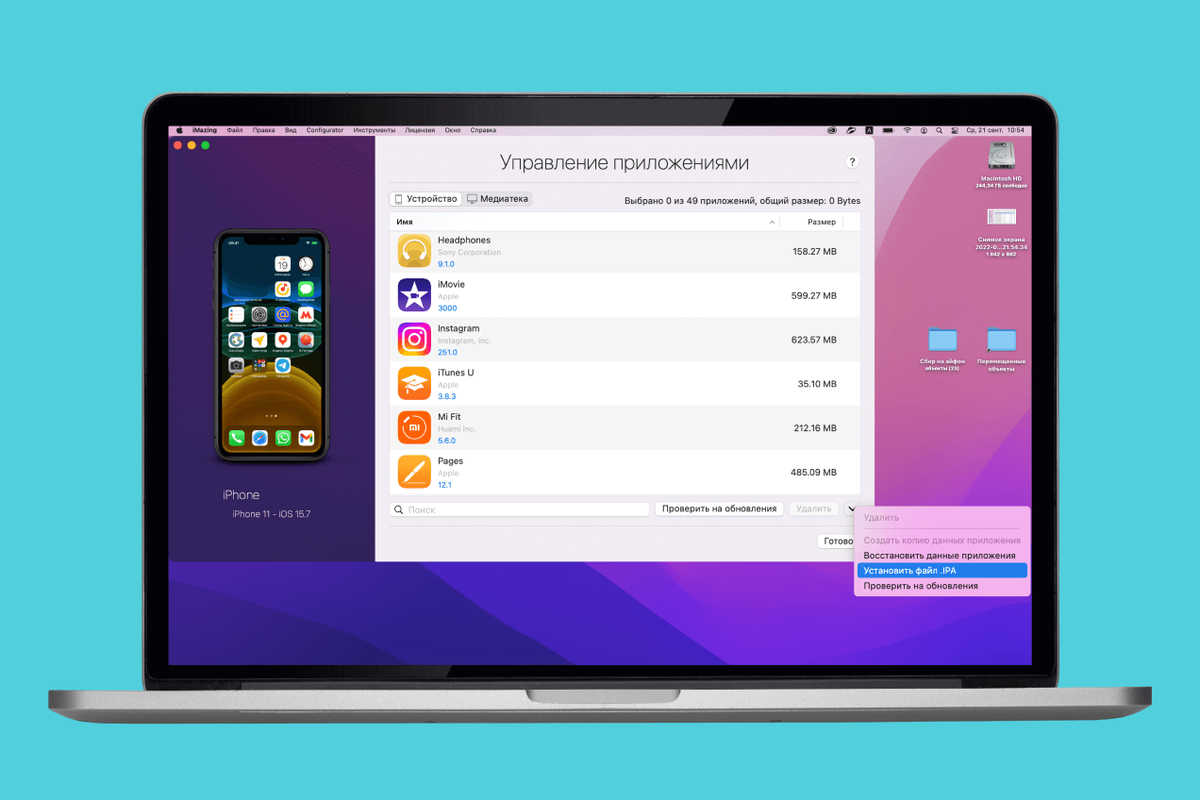
Речь о том самом файле приложения, который мы только что скопировали. Указываем путь к нему и ждем, пока приложение установится.
При первом запуске приложение попросит ввести Apple ID и пароль - здесь необходимо вводить данные аккаунта телефона-донора. Код двухфакторной аутентификации также придет на телефон-донор. Помощь друга вам более не понадобится. Приложение «Сбербанк Онлайн» установлено на ваш iPhone.
Способ #2. На любой телефон с помощью эксперта
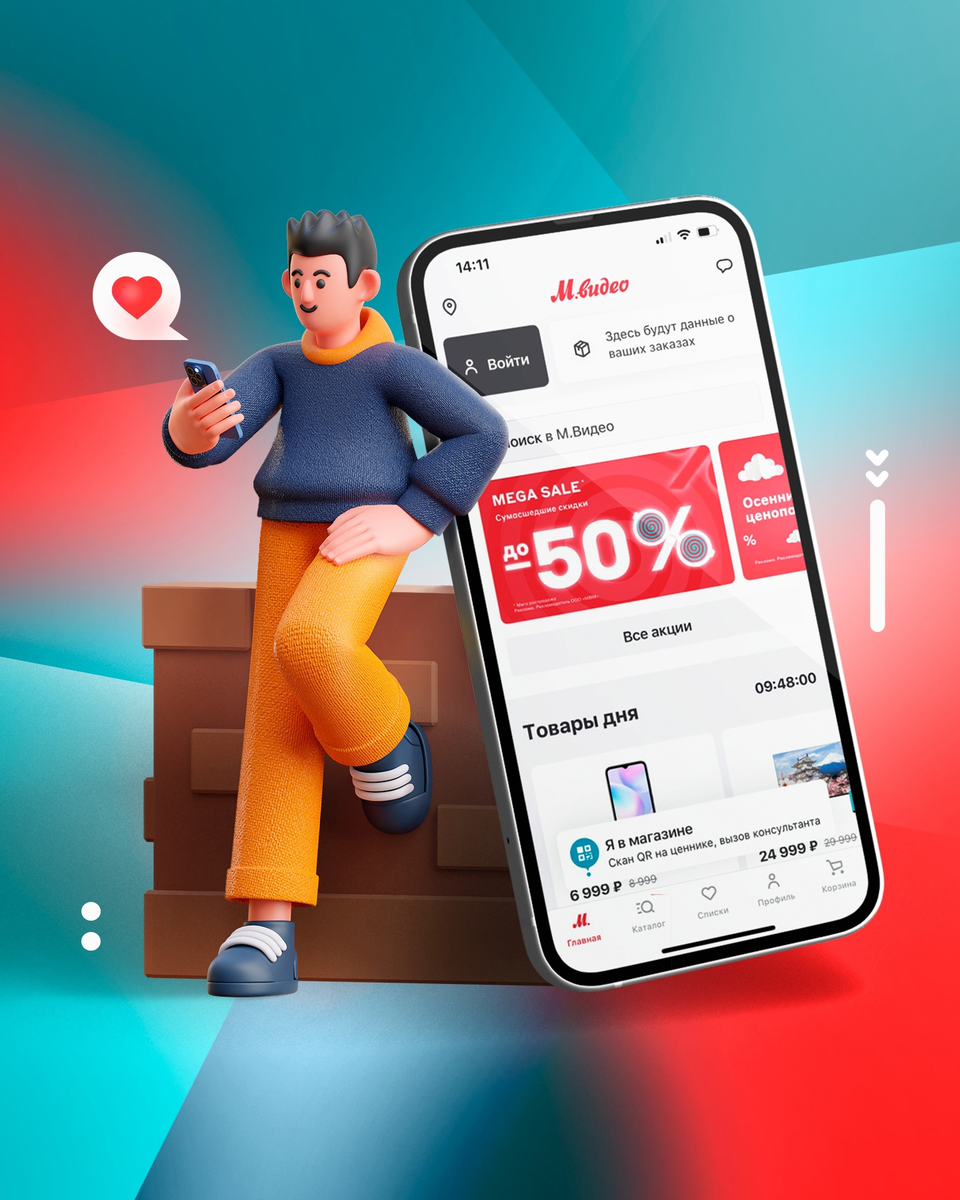
Одно дело доверить телефон и свой Apple ID другу, а другое — консультанту проверенного магазина, который отвечает за качество своих продуктов. Сервисные услуги можно добавить при покупке в М.Видео прямо в онлайн-корзину (для этого нужно выбрать “Показать все услуги” -> “Цифровой помощник”), а в магазине достаточно обратиться к любому сотруднику.
Эксперты помогут не только с нужным банковским приложением, но и с полной подготовкой iPhone к использованию и переносом данных.
Да, в процессе переноса приложений в магазине вам потребуется войти в учётную запись. Но сотрудник «М.Видео» попросит вас это сделать самостоятельно, а после завершения работы при вас выйдет из учетной записи, отключит ваш смартфон и очистит кэш. Так что никаких данных и следов помощи не останется.
Способ #3. Официальные рекомендации для Android и iPhone
Для пользователей Android всё довольно просто: APK-установщик приложения можно скачать напрямую с сайта «Сбербанка», однако важно: скачивать установщик со сторонних сайтов мы крайне не рекомендуем. Чтобы установить загруженный файл нужно в настройках смартфона или планшета разрешить установку приложений из сторонних источников. Сделать это можно, перейдя в «Настройки» —> «Безопасность» —> «Неизвестные источники» (или пункт с похожим названием). На некоторых смартфонах нужно выбрать приложение, из которого вы разрешаете устанавливать сторонние программы, например, «Диспетчер файлов».
Также пользователям Android доступны сторонние магазины приложений, где «СберБанк Онлайн» по-прежнему доступен. Например, пока что софт доступен в магазине Xiaomi и в Huawei AppGallery.
Что до пользователей iPhone, то им «Сбербанк» рекомендует пользоваться веб-версией своего сервиса или приложением СБОЛ. "Сбер рекомендует установить приложение СБОЛ клиентам владельцам устройств на платформе iOS, чтобы иметь доступ к сервисам Сбербанка, - сказали в пресс-службе банка ТАСС. - Мы подтверждаем, что использование приложения полностью безопасно, данные клиентов надежно защищены".
Веб-версия доступна по этой ссылке, открыть которую можно через Safari и любой другой браузер. Веб-версия адаптирована под мобильные устройства. Конечно, веб-версия доступна и Android-пользователям.
Как не потерять приложения в будущем?
Зайдите в настройки телефона, выбрав вкладку «Экранное время». Найдите раздел «Контент/конфиденциальность». Нажмите «Покупки в iTunes/App Store». В открывшемся меню напротив пункта «Удаление приложений» установите значение «Нет».
Чтобы не потерять доступ к приложениям также отключите в iPhone функцию «Сгружать неиспользуемые приложения». Для этого откройте «Настройки» → «App Store» → «Сгружать неиспользуемые» переведите в положение «Выкл».