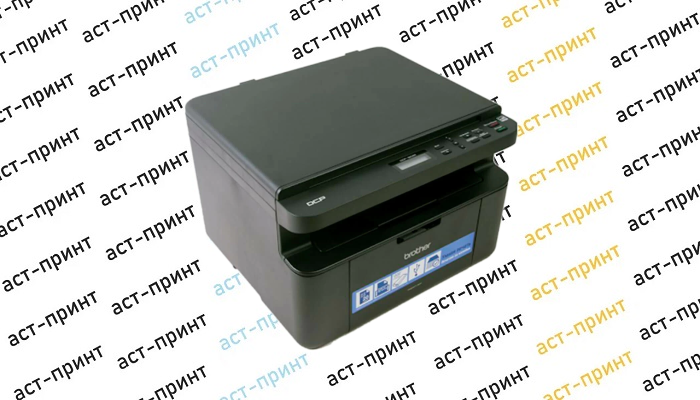
В этой статье мы расскажем, как сбросить счетчики на МФУ Brother DCP-1602.
Распечатаем лист конфигурации.
Из распечатанного отчета видно, что ресурс фотобарабана почти полностью израсходован, а тонер-картридж израсходован приблизительно наполовину.
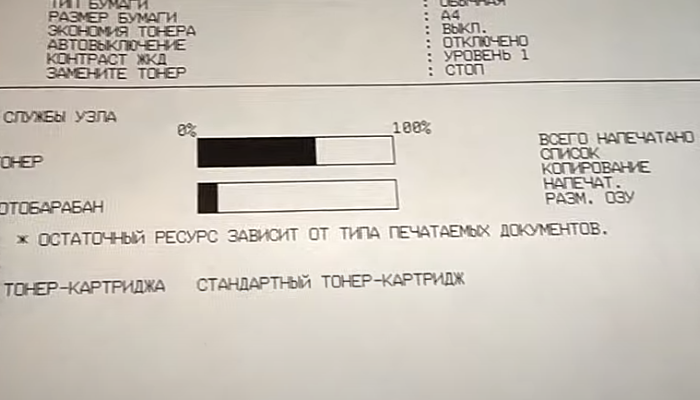
Будем сбрасывать счетчики тонера и фотобарабана.
- заходим в "Меню"
- выбираем самый последний пункт - "Информация об устройстве"
- выбираем пункт 6 - "Сброс фотобарабана"
- нажимаем и удерживаем кнопку "ОК" и попадаем в пункт "Сброс фотобарабана"
Сброс счетчика тонер-картриджа
- нажимаем кнопку "Старт"
- нажимаем стрелку вниз. На дисплее появится цифра "60"
- нажимаем стрелку вверх. На дисплее появится "00"
- нажимаем кнопку "OK". На дисплее появится "00. Принято"
Распечатаем отчет и проверим, сбросился ли счетчик тонера. Как видим на фото 11, ресурс тонер-картриджа теперь равен 100%.
Сброс счетчика фотобарабана
- в разделе "Информация об устройстве" выбираем пункт "Сброс фотобарабана"
- нажимаем и удерживаем кнопку "OK" до появления сообщения "Сброс.фотоб. ⯅Сброс ⯆Выход" (фото 13)
- нажимаем стрелку вверх ⯅ (фото 14)
Еще раз распечатаем отчет. Теперь ресурс фотобарабана тоже показывает 100%.
Дефект с левой стороны листа связан с износом фотобарабана. Кстати, отпечатано на этом аппарате 22093 листа (фото 17). Блок фотобарабана пора менять, можно использовать совместимый.
Открываем крышку. Извлекаем картридж. Извлекаем тонер-картридж из драм-картриджа. Устанавливаем старый тонер-картридж в новый драм-картридж. Далее устанавливаем собранный картридж в аппарат и закрываем крышку.
Проверяем качество печати. Как видим на фото 21, теперь аппарат печатает чисто. Небольшое количество грязи на первом распечатанном листе пропадет при печати следующих листов.
✅ Инструкция подходит для аппаратов Brother DCP-1510 / DCP-1512 / DCP-1602 / DCP-1610 / DCP-1612WR / DCP-1623WR / MFC-1810 / MFC-1815 / MFC-1912
🗸 С ценами на ремонт лазерных МФУ Brother вы можете ознакомиться на сайте компании АСТ-Принт.
🖨 По вопросам ремонта и обслуживания принтеров и заправки картриджей обращайтесь к мастерам компании АСТ-Принт.
☎ Звоните по телефону: 8 (495) 205 4748
Статья сделана на основе видео с YouTube канала "Дмитрий Щетнев". Ссылка на первоисточник.
Остались вопросы? Пишите в комментариях или звоните по телефону.
Статья оказалась полезной? Поделитесь ссылкой в социальных сетях, поставьте лайк и подпишитесь на канал! Мы публикуем новые материалы пять дней в неделю.
✅ Ремонт и техническое обслуживание принтеров и МФУ в компании "АСТ-Принт"
Ознакомьтесь с другими нашими публикациями: