Резюме
- Вступление
- Как добавить новую сеть в кошелек Metamask
- Как добавить токен в кошелек Metamask
Вступление
В прошлой статье мы разобрались как установить и создать свой кошелек Metamask. Сегодня поговорим о том, как добавлять разные сети и токены.
Кошелек Metamask имеет функцию multi chain, она позволяет использовать различные сети блокчейн для взаимодействия внутри кошелька. Уникальность такой функции заключается в едином хранилище, где пользователю не нужно запоминать кучу паролей и создавать неопределенное количество кошельков. Но есть сети, которые являются исключением, например Solans (SOL), у этой сети свой собственный кошелек.
Как добавить новую сеть в кошелек Metamask
Для того чтобы вызвать контекстное меню и попасть в настройки кошелька, необходимо навести курсор мышки на аватар в правом верхнем углу. Переходим в настройки. Аватар генерируется автоматически и изменить его нельзя
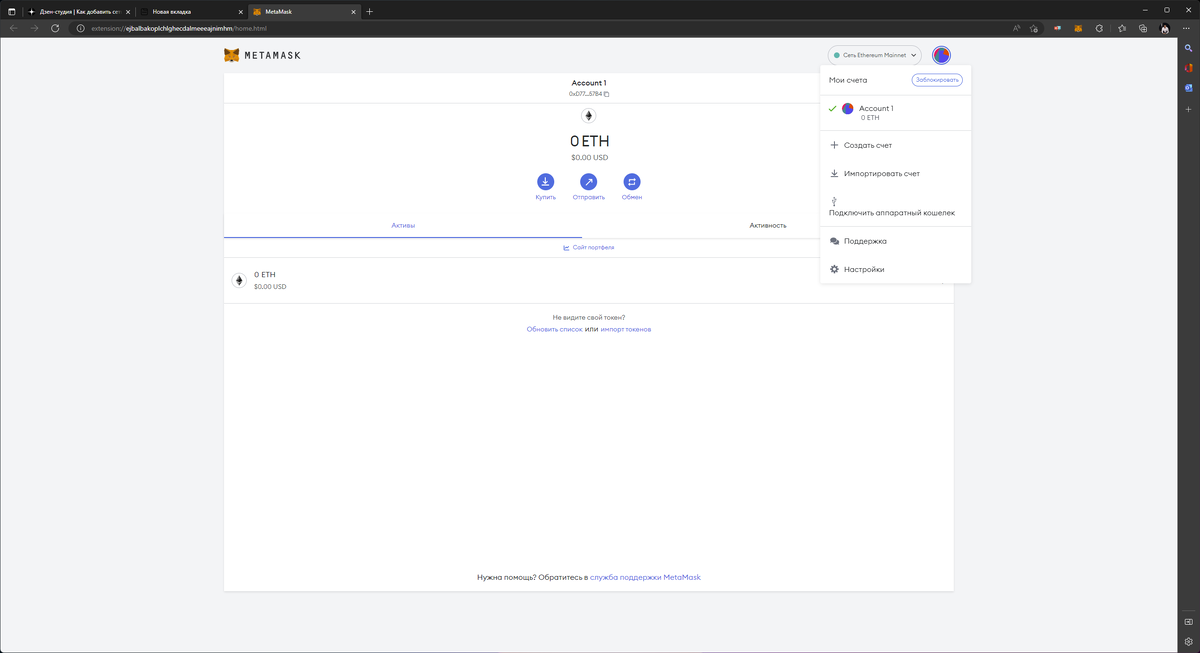
Переходим во вкладку "Сети" и далее жмем "Добавить сеть"
Далее нам необходимо выбрать нужную сеть, либо прописать параметры сети в ручную. Как показывает практика, автоматических настроек достаточно.
После выбора необходимой сети, жмем "Добавить". Перед нами появится диалоговое окно с параметрами сети. Жмем "Одобрить".
После получения уведомления о успешном завершении операции, мы можем переключиться на добавленную сеть либо совершить эту операцию позднее.
Как переключить сеть в кошельке Metamask
В начале нашей беседы, мы упоминали о функции multi chain в кошельке Metamask. Для того чтобы переключаться между сетями, достаточно выбрать в верхнем правом углу нужную сеть и переключиться.
Как добавить токен в кошелек Metamask
Для того чтобы в вашем кошельке отображались токены находящиеся на балансе, необходимо импортировать адрес контракта самого токена. Это делается очень просто.
Чтобы не попасть на фишинговые сайты и не стать жертвой мошеннических действий, адреса контрактов нужно брать с проверенных и авторизированных ресурсов:
Coinmarketcap - это самый популярный в мире сервис по отслеживанию стоимости криптовалют, новостей и исчерпывающей информации по интересующим проектам. Ссылки на все ресурсы будут размещены в конце статьи.
В поисковой строке прописываем название интересующего нас токена. Например Uniswap (тикер токена UNI).
После выбора токена появится вся информация о проекте. Нас интересует раздел "contract". Мы можем выбрать адрес контракта интересующей нас сети с помощью раздела "more".
- Добавляем с помощью копирования адреса контракта
Копируем адрес контракта в буфер обмена как показано на скриншоте ниже.
Открываем кошелек Metamask и нажимаем команду "импорт токенов"
Вставляем адрес контракта из буфера обмена. Далее алгоритмы кошелька пропишут все остальные параметры. После жмем "добавить пользовательский токен"
После токен будет отображаться в вашем кошельке
Второй способ более простой. Переходим в coinmarketcap, через поиск находим токен, открываем раздел "more" и жмем на виджет кошелька Metamask, он расположен рядом с иконкой буфера обмена.
Жмем на виджет и токен автоматически добавиться в ваш кошелек
Третий способ более сложный и им редко кто пользуется. Об этом варианте мы поговорим в следующих статьях, где будем разбирать принятие и отправку криптовалюты.
В следующих статьях мы поговорим следующем функционале кошелька Metamask:
- Пополнение кошелька и перевод криптовалюты
- Подключение и отключение кошелька Metamask к DeFi
- Меры безопасности и виды мошенничества
Подписывайтесь на канал и наши социальные сети
Телеграмм https://t.me/igamesofficial
Twitter https://twitter.com/Igamesfinance