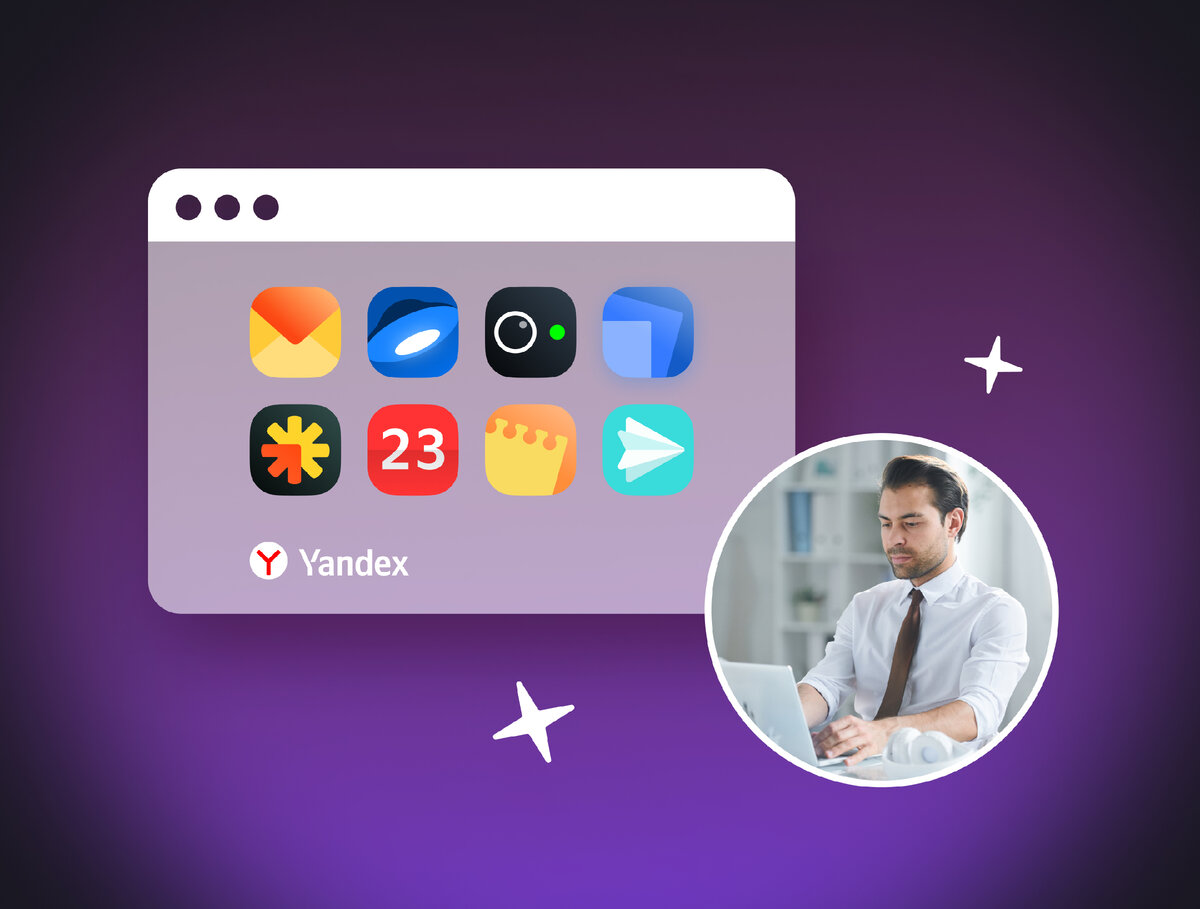
Авторизуйтесь один раз через Яндекс ID и работайте во всех сервисах Яндекс 360 для бизнеса.
В Яндекс 360 для бизнеса входит восемь сервисов: Почта, Диск, Телемост, Документы, Рассылки, Календарь, Заметки и Мессенджер. Они помогают компаниям организовать совместную работу сотрудников: например, проводить онлайн-встречи или планировать работу над проектами. С новым Браузером 360 для бизнеса пользоваться ими удобнее.
Привет, на связи команда Яндекс 360. Мы считаем, что работа должна быть удобной, и стараемся, чтобы эта идея находила отражение в наших продуктах. Сегодня расскажем, в чём отличие корпоративного браузера от обычного и какие его главные фишки.
Все сервисы Яндекс 360 для бизнеса на стартовом экране
В новом корпоративном браузере сервисы Яндекс 360 для бизнеса предустановлены на стартовой странице и в боковой панели. Сотрудникам не нужно добавлять в закладки отдельные сайты: чтобы пользоваться сервисами, достаточно войти в рабочий Яндекс ID.
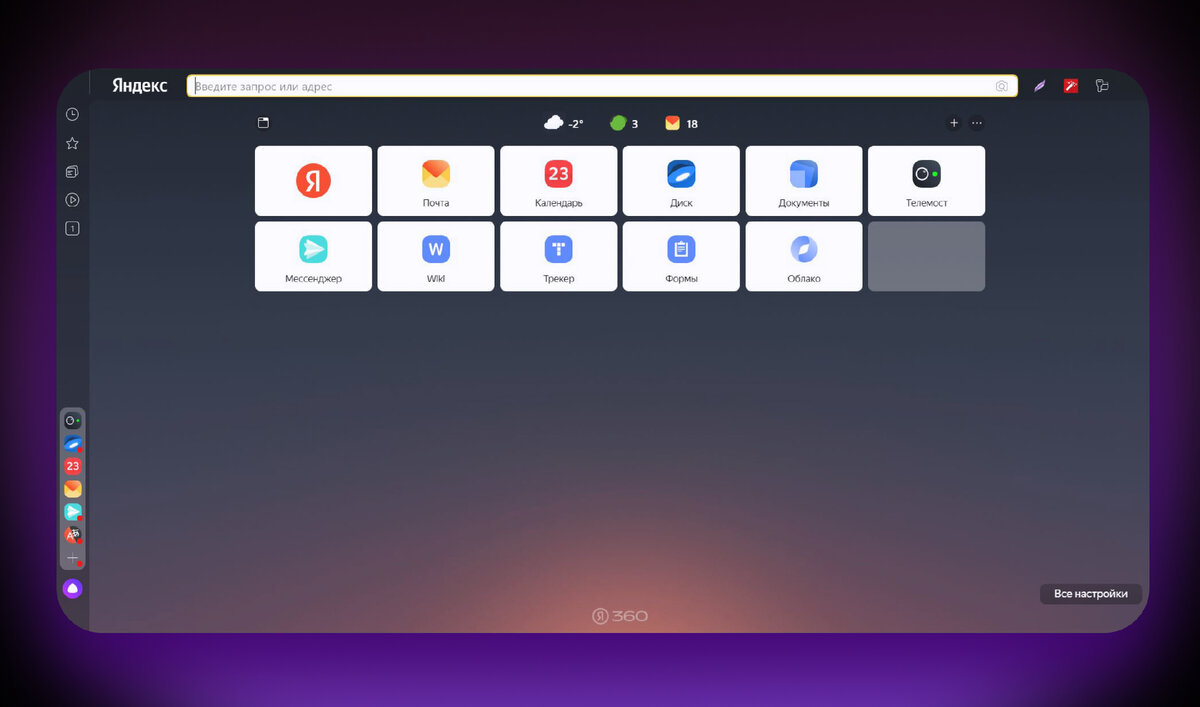
Если вы хотите, чтобы сервисы Яндекс 360 были под рукой, даже когда открыт другой сайт, добавьте их в боковое меню. Для этого нажмите на «+» в левом нижнем углу и выберите нужное приложение. Затем нажмите на его иконку правой кнопкой мыши и кликните «Перенести на панель приложений».
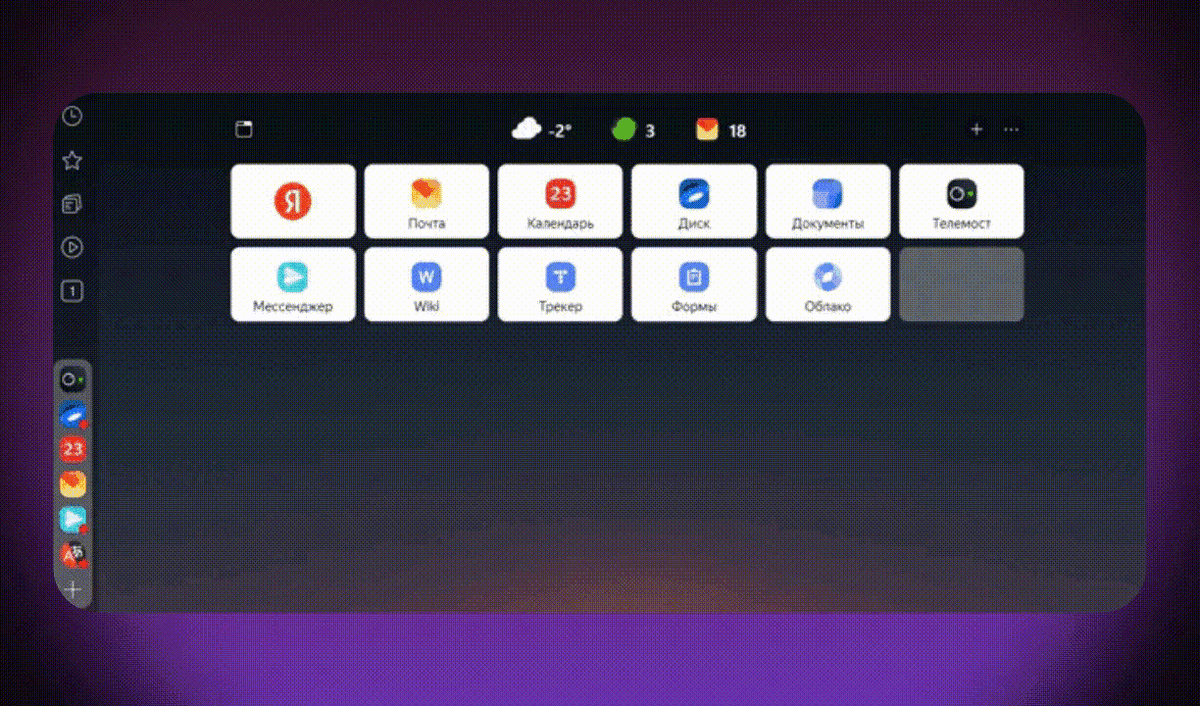
В корпоративном браузере можно пользоваться не только сервисами Яндекс 360, но и любыми другими, которые нужны вам для работы. Ссылки на них легко добавить на главную страницу или в боковое меню.
Чтобы главный экран был оформлен в едином стиле, мы отрисовали собственную библиотеку иконок для нескольких тысяч популярных сайтов.
Вместе с браузером на компьютер в виде приложений устанавливаются сервисы из экосистемы Яндекс 360. Это удобно: не нужно отдельно скачивать их и возиться с установкой. А поскольку это веб-приложения, они не нагружают операционную систему.
Удалённое управление браузерами сотрудников
Системный администратор или руководитель компании может установить и настроить браузеры сотрудников удалённо со своего компьютера. Например, выставить единые параметры для всей команды или индивидуальные для каждого отдела.
Вот как удалённо управлять корпоративным браузером:
- через интернет;
- по локальной сети без выхода в интернет;
- без локальной сети — для этого нужно установить программу в формате MSI с флешки на каждый компьютер.
Настроить браузер можно через интерфейс операционной системы или командную строку.
Вот какие настройки будут полезны для бизнеса:
- Сделать корпоративный браузер программой по умолчанию, чтобы в нём открывались все ссылки, а команда пользовалась виртуальным офисом.
- Запретить открывать в браузере документы в некоторых форматах, например в PDF. Это помогает не допустить утечки информации.
- Гибко настроить доступы к сайтам. Например, блокировать соцсети, чтобы сотрудники не отвлекались на них в рабочее время.
- Устанавливать обновления или откатывать версию браузера на предыдущую.
- Настроить параметры авторизации. Например, чтобы она сбрасывалась каждый раз, когда сотрудник закрывает браузер. Тогда никто случайно не зайдёт в профиль под логином и паролем конкретного человека.
Безопасность работы в интернете
Корпоративный 360 Браузер — это российская разработка. Он поддерживает работу с сертификатами SSL от Минцифры. Это значит, что подключение ко всем сайтам будет надёжно защищено и данные компании будут в безопасности.
Вот как ещё корпоративный браузер обеспечивает безопасность сотрудников:
Запрещает доступ к фишинговым сайтам — это страницы, которые маскируются под популярные сервисы и воруют данные пользователей. Браузер автоматически распознаёт такие сайты, предупреждает о фишинге и не даёт сотруднику перейти на них.
Проверяет сайты на угрозы благодаря встроенному антивирусу. Он следит, чтобы сайты и файлы для скачивания не содержали вредоносное ПО. Если обнаружится угроза, браузер заблокирует загрузку и закроет сайт независимо от антивируса, который установлен на компьютере.
Запрещает отслеживать действия на сайтах. Большинство ресурсов следит за поведением пользователей: чем они интересовались, на какие страницы переходили и сколько времени там провели. Браузер автоматически блокирует такую возможность и не даёт сайтам следить за сотрудниками.
Запрещает устанавливать непроверенные дополнения. Браузер анализирует плагины в каталоге расширений и предупреждает, если они небезопасны или их написал непроверенный разработчик.
Защищает от кражи данных на страницах оплаты. Если пользователь переходит на сайт банка, браузер включает защищённый режим. В нём применяются более строгие настройки безопасности, работают только проверенные расширения и меняется интерфейс. А ещё браузер предупреждает, если пользователь вводит номер карты на опасном сайте.
В одном из следующих обновлений мы планируем добавить лог действий сотрудников. Администратор профиля в Яндекс 360 для бизнеса сможет посмотреть, на какие сайты заходили пользователи и что скачивали.
Чтобы начать работу с корпоративным браузером, зайдите в рабочий аккаунт под своим Яндекс ID. Так вы автоматически авторизуетесь сразу во всех сервисах для бизнеса.
Скачать установочный файл и протестировать 360 Браузер для бизнеса со всеми функциями можно здесь: