Система IPS позволяет создавать документы внутри системы. В процессе создания документов можно использовать заранее настроенные шаблоны.
В данной статье мы разберем процесс настройки шаблонов документа к определенному типу.
Для примера будем использовать шаблон формуляра, который имеет на предприятии предопределенную структуру.
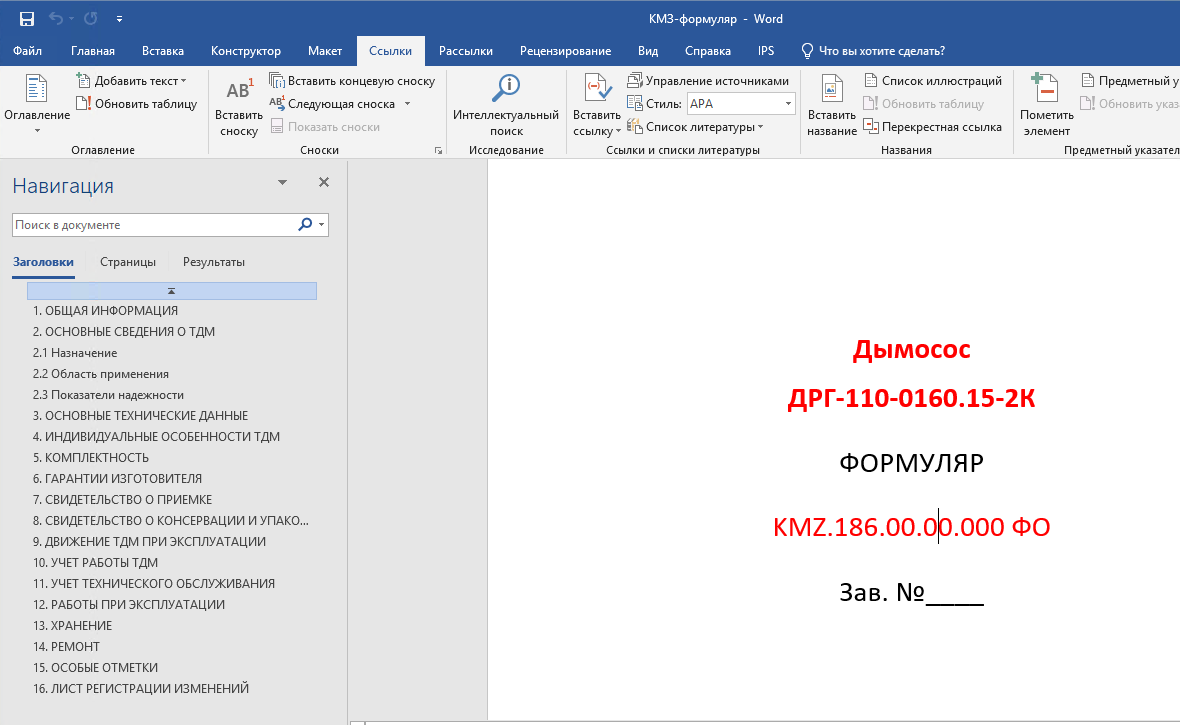
1. Для начала проверим, что данный тип документа заведен в систему, а также имеет определенные параметры, которые мы будем в дальнейшем использовать.
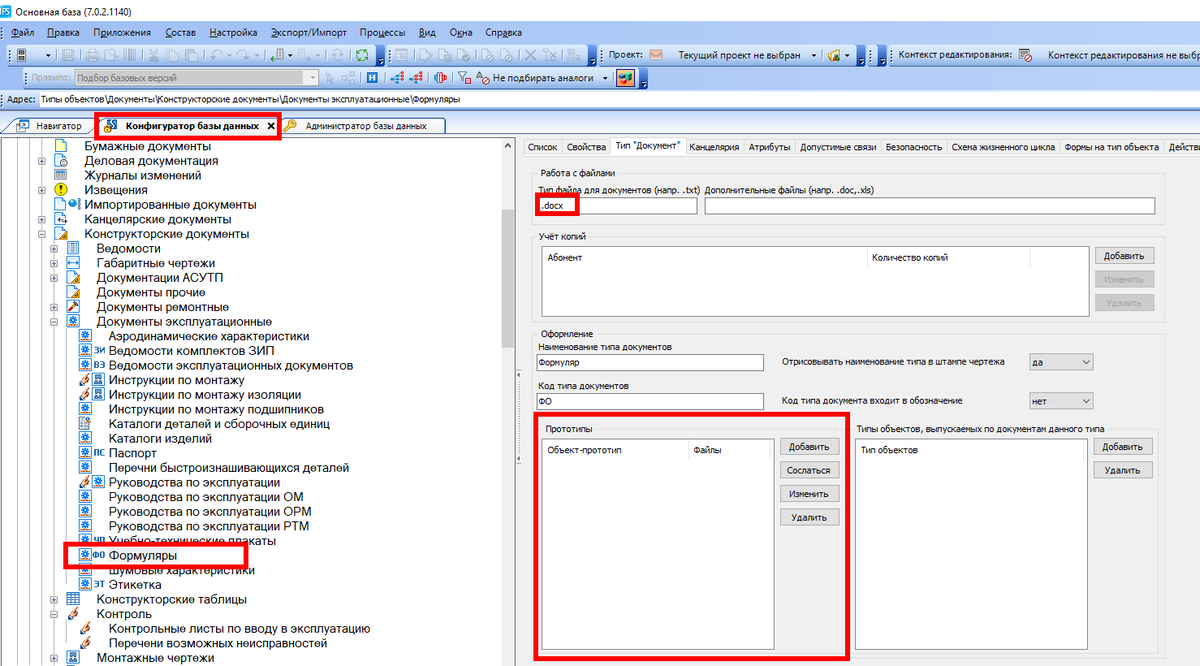
Для проверке настроек в режиме Администратора перейдем в Конфигуратор базы данных.
Проверим, что документ добавлен в систему.
Во вкладке "Тип документа" проверим, что заведено расширение типа файла. В моем случае это .docx
Во вкладке "Атрибуты" проверим, что заведены нужные атрибуты для использования в шаблоне. В моем случае это атрибуты "Наименование" и "Обозначение".
Окно объект-прототип пока пустой. На следующем этапе мы должны подготовить шаблон документа и добавить его.
2. Откроем шаблон документа WORD и начнем подготавливать его для автоматической связи с атрибутами.
Сначала добавим наши атрибуты в свойства документа WORD. Название свойства документа WORD должно совпадать с названием атрибута IPS, которое Мы хотим синхронизировать.
В поле документа WORD добавим добавим Поля с привязкой к свойствам документа. Мы можем использовать свойства в любых местах шаблона: Колонтитулы или рабочее пространство, а также определять шрифты для данной вставки.
Используем Поле "DocProperty". В свойствах выбираем то свойство, который хотим использовать.
Аналогично действуем с остальными синхронизируемыми полями.
Важно отметить две особенности работы с такими атрибутами:
-Поле в теле документа WORD после возможного изменения автоматически не обновляется. Для этого необходимо использовать дополнительные скрипты.
-В случае добавления такого файла в IPS он также синхронизирует атрибуты и заполнит карточку IPS. То есть связи имеют двустороннюю направленность.
3. После подготовки шаблона WORD добавляем его в качестве прототипа к типу документа.
Крайне важно заполнить шаблон имени файла с расширением. Если необходимо в имени файла использовать атрибуты документа- их надо вставлять в квадратные скобки.
Пример моего имени файла: [Обозначение] [Наименование].docx
К документу можно добавлять несколько объектов прототипов, которые можно выбирать в момент создания файла.
4. Настраиваем IPS для передачи атрибутов документа в свойства файла WORD.
В панели инструментов выбираем Настройка-Настройка инструментов. Далее в поле страница выбираем Интеграторы с приложениями. Далее выбираем Интегратор с Microsoft Word.
Добавляем тип документа к интегратору.
Добавляем синхронизируемые атрибуты.
Выбираем параметр "Использовать параметр AutoOpen"
5. Добавление плагина WORD для автоматического обновления всех полей документа.
В целом, предыдущие 4 пункта уже позволят нам передавать атрибуты карточки документа в свойство файла. Однако, как я писал выше, поля в MS Word автоматически не обновляются и необходимо в WORD обновить поле, чтобы оно обновилось из переданного свойства файла.
Аналогично можно воспользоваться кнопкой F9. Данная команда автоматически обновит поля в рабочем пространстве, но не затронет колонтитулы.
Третий вариант: добавить макрос к приложению WORD для обновления полей.
http://wordexpert.ru/page/avtomaticheskoe-obnovlenie-poley-pri-otkryitii-dokumenta
Intermech также интегрирует данный макрос, но только для 32-битных версий MS-WORD.
6. Создание файла в системе.
В проводнике IPS выберем нужный тип файла и нажмем команду "Создать". Анлогично можно создавать документы непосредственно в состава изделия.
Заполняем карточку документов.
Нажимаем Готово и выбираем шаблон.
Открываем созданный документ и обновляем поля в документе. Лично я использую скрипт.
Для связи используйте контакты,
Газизулин Александр
Telegram-канал для пользователей IPS
8-800-3333-205
gam@amcad.ru