Добавить в корзинуПозвонить
Найти в Дзене
Мой комп

Упаковываем эталонную ОС

В предыдущих статьях мы рассматривали способы создания и настройки сборок Windows в среде самой ОС и в среде программы Sism++. Теперь нам нужно нашу эталонную систему упаковать в образ. То есть в файл Install.wim или Install.esd. Для этого мы в окне Dism++ жмём "Файл"--> "Сохранить образ как". Указываем путь сохранения, имя файла – install. Нажимаем "Обзор" и выбираем куда сохранять наш образ. Также мы выбираем тип файла из числа предлагаемых нам вариантов: несжатый, сжатый образ, быстрое сжатие – всё это файлы разного уровня сжатия формата WIM, а ультрасжатие – это формат ESD. При выборе ультрасжатия в файл ESD процесс захвата образа будет длиться в разы дольше, чем при выборе сжатого файла WIM. Я выберу вариант "Максимальное сжатие". Нажимаем "Сохранить". Нажимаем "Ок". Идет сохранение образа. Это займет некоторое время. У меня ушло где-то часа два. Образ Install.wim у нас на Рабочем столе. Теперь мы файл Install.wim должны упаковать обратно в Iso образ windows. Для этого можно испо
В предыдущих статьях мы рассматривали способы создания и настройки сборок Windows в среде самой ОС и в среде программы Sism++.

Теперь нам нужно нашу эталонную систему упаковать в образ. То есть в файл Install.wim или Install.esd.

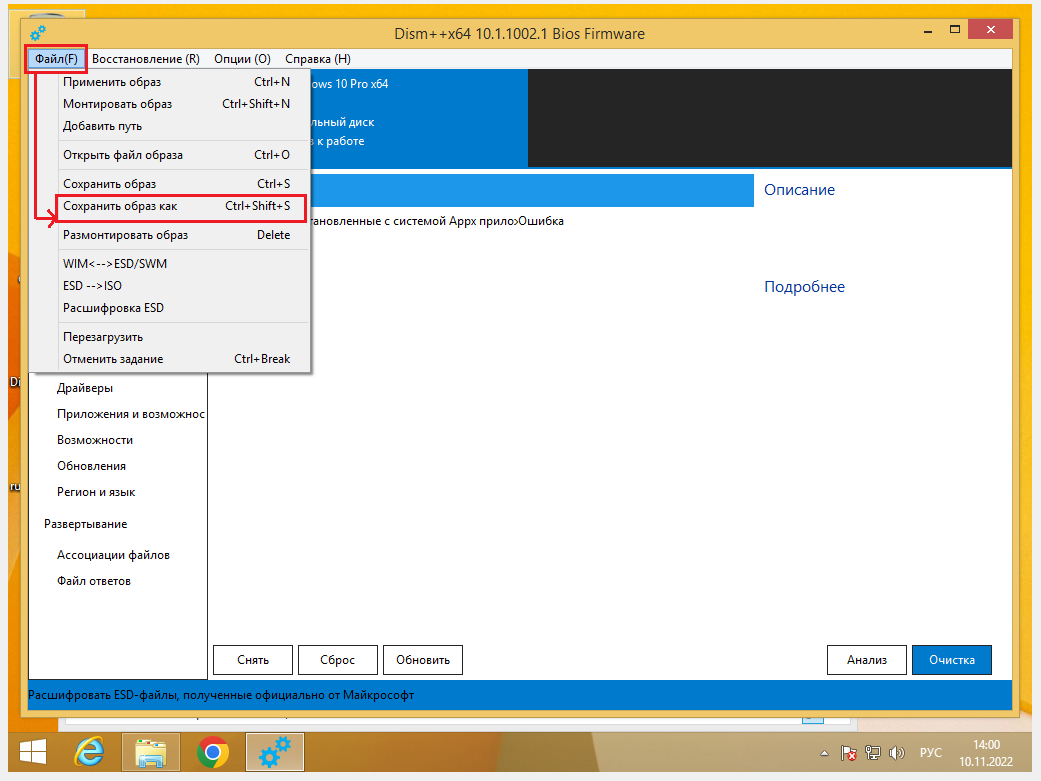
Для этого мы в окне Dism++ жмём "Файл"--> "Сохранить образ как".

Утилита Dism++
Утилита Dism++

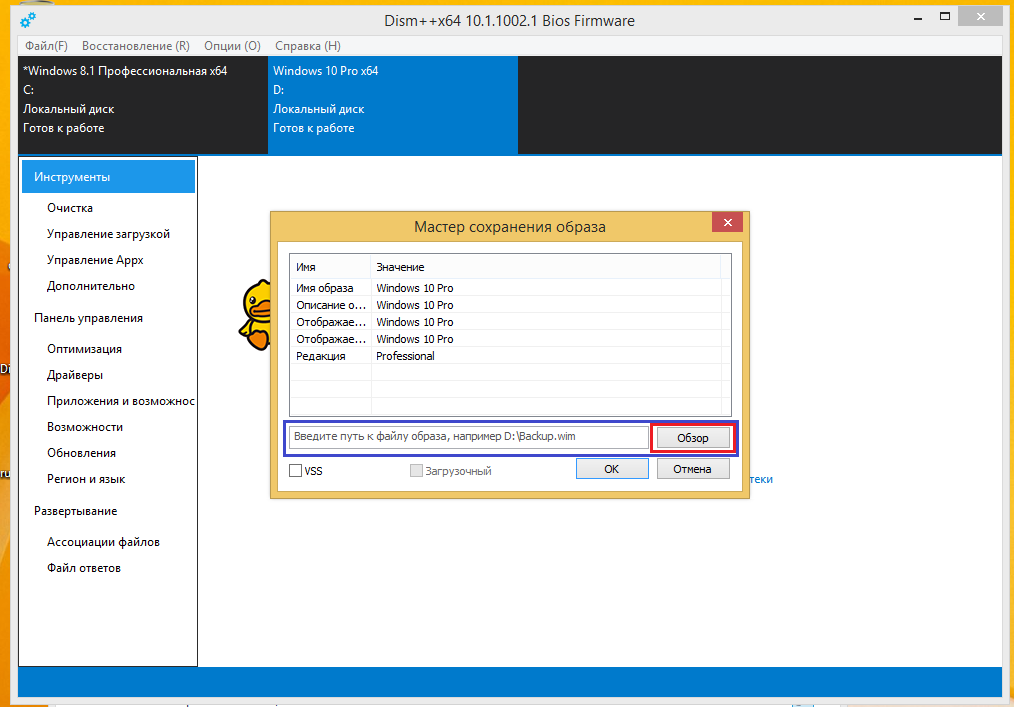
Указываем путь сохранения, имя файла – install. Нажимаем "Обзор" и выбираем куда сохранять наш образ.
Утилита Dism++
Утилита Dism++

Также мы выбираем тип файла из числа предлагаемых нам вариантов: несжатый, сжатый образ, быстрое сжатие – всё это файлы разного уровня сжатия формата WIM, а ультрасжатие – это формат ESD. При выборе ультрасжатия в файл ESD процесс захвата образа будет длиться в разы дольше, чем при выборе сжатого файла WIM.

Я выберу вариант "Максимальное сжатие".

Утилита Dism++
Утилита Dism++

Нажимаем "Сохранить".

Утилита Dism++
Утилита Dism++

Нажимаем "Ок".

Утилита Dism++
Утилита Dism++

Идет сохранение образа. Это займет некоторое время. У меня ушло где-то часа два.

Утилита Dism++
Утилита Dism++

Образ Install.wim у нас на Рабочем столе.

Рабочий стол
Рабочий стол

Теперь мы файл Install.wim должны упаковать обратно в Iso образ windows.

Для этого можно использовать программу UltraISO.

Рабочий стол
Рабочий стол

Открываем наш ISO образ в программе UltraISO. Выбираем папку Sources и удаляем оттуда старый файл Install.wim/

Программа UltraISO
Программа UltraISO

Теперь нажимаем "Действия"--? "Добавить файлы".

Программа UltraISO
Программа UltraISO

Выбираем наш файл Install.wim. и жмем "Открыть".

Программа UltraISO
Программа UltraISO

Мы заменили файл Install.wim.

Далее нам нужно нажать: Файл --> Сохранить как.

Программа UltraISO
Программа UltraISO
Программа UltraISO
Программа UltraISO

Iso файл можно переименовать, например Win10pro. Далее мы указываем куда сохранить наш ISO файл (Например, на рабочий стол) и нажимаем "Сохранить".

Программа UltraISO
Программа UltraISO

Все, сохраняем наш новый ISO файл.

Программа UltraISO
Программа UltraISO

Все, наш новый ISO образ готов!.

Новый ISO образ.
Новый ISO образ.

Старый ISO образ можно удалить.

Мы установили модифицированную Windows на виртуальную машину и создали локального пользователя. Внедренное ПО и настройки нге потерялись.

Проверяем систему
Проверяем систему

Уважаемые читатели! Если Вам понравилась статья, поставьте, пожалуйста лайк и подпишитесь на канал. Обсуждение материала в комментариях только приветствуется. Мне будет очень приятно.