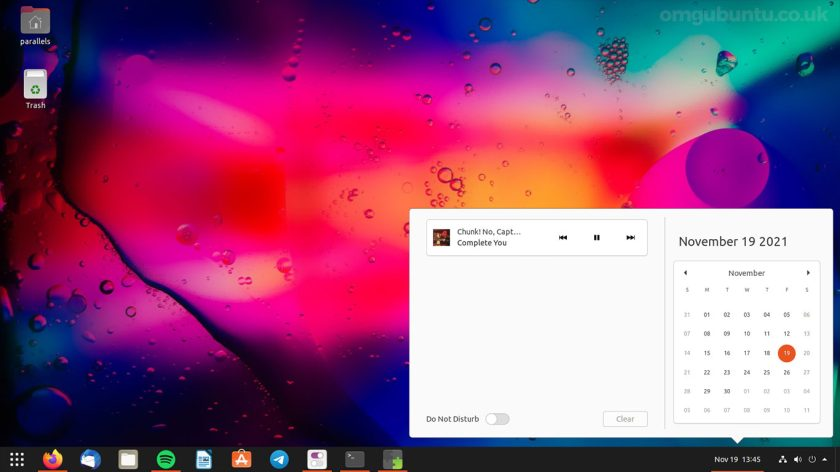
1. Dash to Panel
Больше, чем "просто" док-панель, Dash to Panel объединяет панель запуска приложений, список задач, верхнюю панель и системный трей в единую унифицированную панель, которая больше напоминает панель рабочего стола в Windows 10 и KDE Plasma.
Имеет дополнительные опции для более тонкой настройки, позволяющие изменить положение, внешний вид, поведение и анимацию, отключение дополнительных элементов.
Установить Dash to Panel на Gnome Extensions
2. Arc Menu
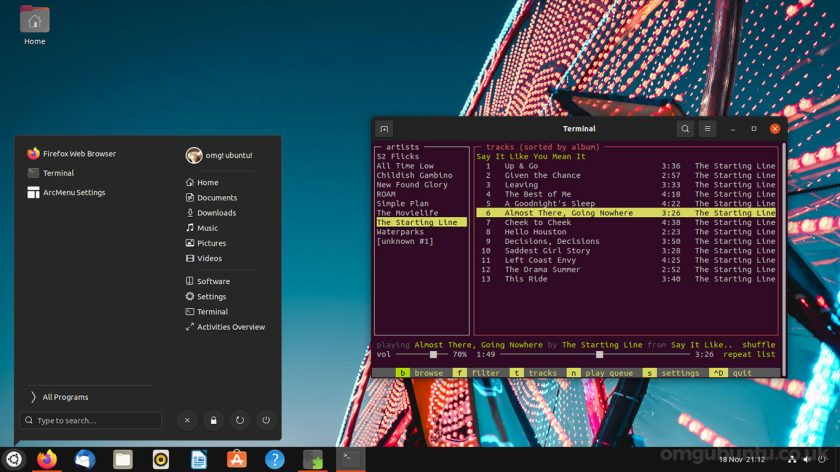
Полноэкранное меню с приложениями может показаться не самым удобным решением для поиска нужного приложения.
Arc Menu - более "традиционное" меню приложений для GNOME Shell, доступ к которому осуществляется с рабочего стола, очень похожее на меню "Пуск" в Windows, но в отличие от него позволяет полностью им управлять.
Можно настроить практически каждый аспект меню Arc, начиная с того, где оно отображается, и заканчивая тем, как быстро оно отображается. Вы получаете на выбор 21 макет меню (некоторые из них вдохновлены другими операционными системами, например, новым лаунчером Windows 11) с дополнительными параметрами настройки для каждого макета меню.
3. Burn My Windows
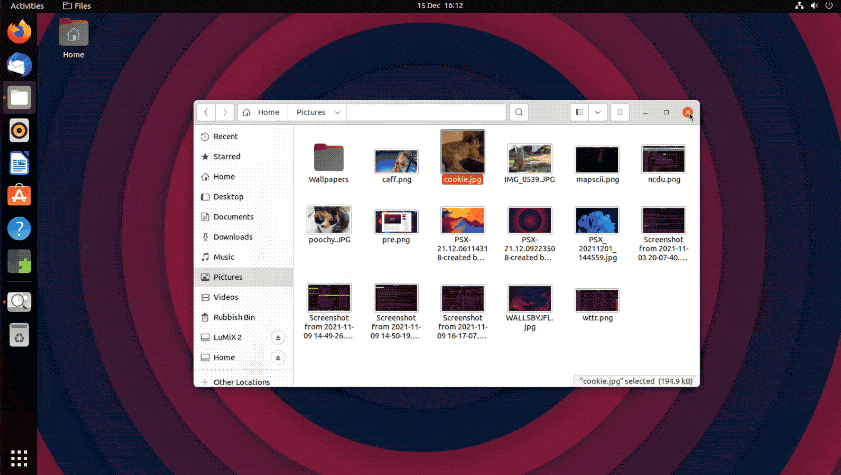
Это расширение совершенно лишнее, но в то же время ужасно забавное. Если вы достаточно давно пользуетесь Linux, вам это напомнит Compiz анимацию.
После установки, вы получаете анимацию закрытия окна, отображаемую в каждом окне и диалоговом окне, которые вы закрываете. Эффект по умолчанию - эффект пламени, но доступно несколько других опций (хотя для некоторых требуется GNOME 40 или более поздняя версия).
Что особенно интересно, так это то, что все анимации, которые предоставляет это расширение, являются собственными шейдерами; они используют ту же технологию, что и все существующие анимации пользовательского интерфейса GNOME.
Burn my windows на Gnome Extensions
4. Net Speed Simplified
Удобное расширение для быстрого и простого определения скорости сети сети. Это не единственное расширение такого типа, но данное является одним из самых простых.
Net Speed Simplified на Gnome Extensions
5. Caffeine
Простая утилита, которая добавляет маленький значок на верхнюю панель. Если вы хотите запретить запуск экрана блокировки, заставки (если вы ее используете).
6. Improved Workspace Indicator
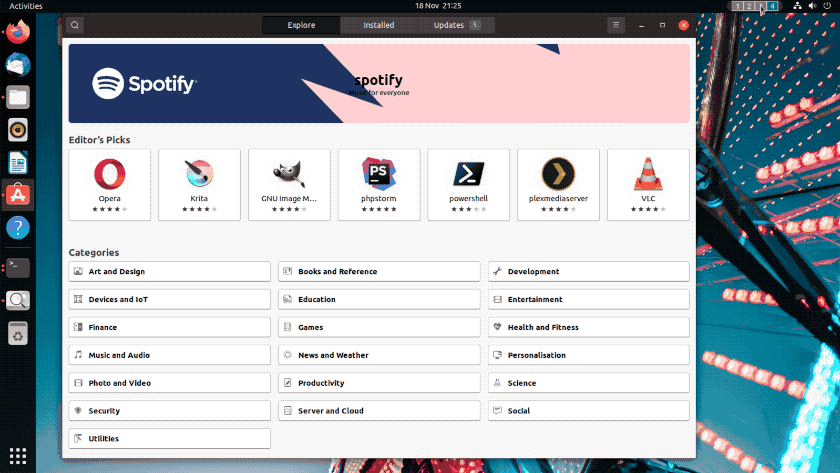
Если вы интенсивно используете рабочие пространства в GNOME Shell, то данное расширение будет полезно для вас.
Этот простой апплет добавляет индикатор рабочей области на верхнюю панель, чтобы вы могли видеть, в какой рабочей области вы находитесь, без необходимости вводить обзор.
Improved Workspace Indicator на Gnome Extensions
7. Emoji Selector
Щелкните значок расширения, чтобы открыть окно выбора, в котором вы можете просматривать эмодзи по категориям или искать по имени (хотя некоторые эмодзи называются не так, как вы думаете). Вы можете скопировать любой смайлик в буфер обмена (готовый для вставки в другое место), просто нажав на него.
Emoji Selector на Gnome Extensions
8. Desktop Icons NG
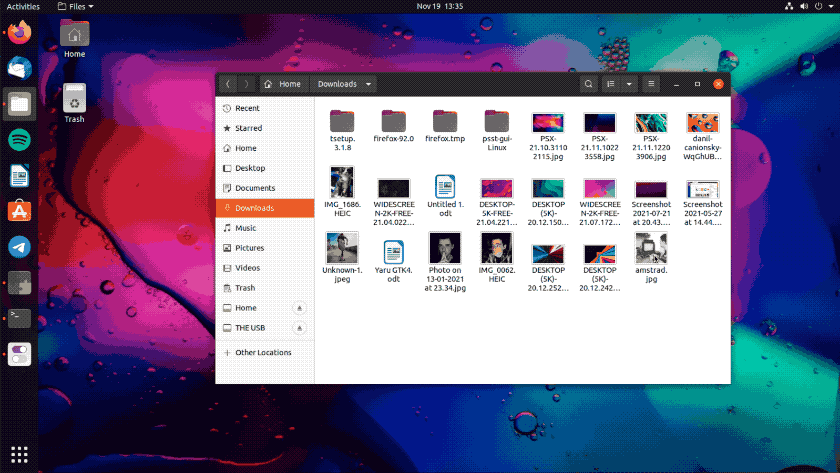
Это расширение предназначено специально для тех из вас, кто использует Ubuntu 20.04 LTS, поскольку оно устраняет единственный самый большой недостаток этой в остальном надежной версии: невозможность перетаскивать файлы из файлового менеджера на рабочий стол.
Несколько лет назад разработчики GNOME отказались от поддержки Nautilus для управления пространством “рабочего стола”, оставив эту роль сторонним расширениям. В последующих версиях Ubuntu уже установлено расширенное расширение для значков на рабочем столе.
Desktop Icons NG на Gnome Extensions
9. WinTile
Оболочка GNOME изначально не поддерживает разбивку на четверти, поэтому для привязки окон к углам в Ubuntu, как в Windows 10, вам потребуется использовать стороннее расширение.
Позволяет также настроить количество столбцов, включить поддержку минимизации окон в разделе настроек расширения.
Если вы работаете с большим количеством окон и хотите управлять некоторыми функциями окна, ознакомьтесь с этим расширением.
10. BlurMyShell
Данное расширение добавляет эффект матового размытия во всем пользовательском интерфейсе GNOME Shell: панель запуска приложений, обзор действий, экран поиска и (по возможности) другие расширения GNOME Shell.
BlurMyShell на Gnome Extensions
11. Hide Activities Button
Это расширение GNOME для Ubuntu и других дистрибутивов использующих GNOME не нуждается в особых объяснениях, поскольку оно делает то, что написано, а именно: скрывает ярлык Activities (Действия) на верхней панели.
Hide Activities Button на Gnome Extensions
12. Vitals
Vitals, отлично подходит для пассивного мониторинга, позволяет быстро просматривать важные показатели вашей системы.
Его можно настроить так, чтобы он отображал интересующую вас статистику, включая температуру процессора, скорость вращения вентилятора, использование памяти, загрузку процессора, скорость сети, информацию об аккумуляторе и статистику хранилища.
13. Impatience
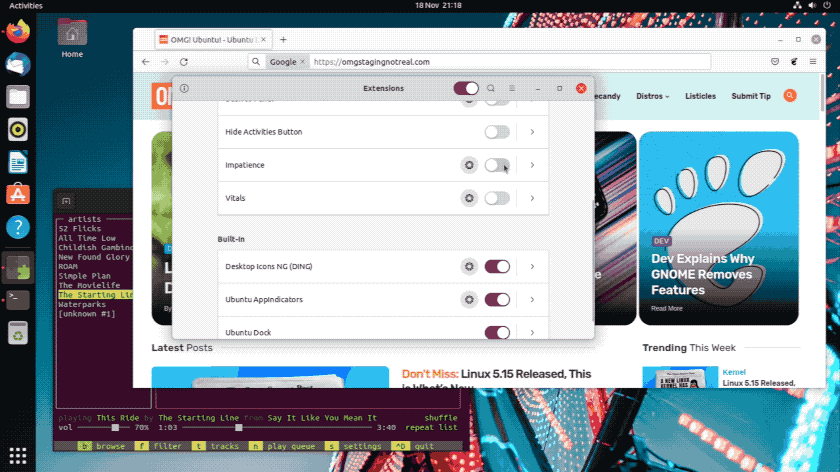
Вы можете ускорить анимацию GNOME Shell для более быстрого и отзывчивого восприятия, используя Impatience.
По умолчанию расширение ускоряет анимацию для входа в обзор действий, открытия панели запуска приложений, Навигации по рабочим пространствам и т. д. в два раза быстрее. Если этого недостаточно, вы можете ускорить их еще больше, отрегулировав ползунок в настройках расширений (где вы можете, наоборот, замедлить анимацию).
Impatience на Gnome Extensions
14. Clipboard Indicator
Если вы регулярно копируете / вставляете одни и те же фрагменты текста в разные приложения и из разных приложений, вы можете рассмотреть возможность использования специального приложения для управления буфером обмена, но вначале попробуйте расширение Clipboard Indicator.
Этот удобный апплет помещает небольшой значок буфера обмена в область трея и, следовательно, сохраняет историю содержимого буфера обмена, которую вы можете быстро скопировать позже. Вы можете указать размер кэша памяти (например, последние 10 элементов или последние 100 элементов) и быстро включать/выключать приватный режим по мере необходимости.
Clipboard Indicator на Gnome Extensions
14. Custom Hot Corners – Extended
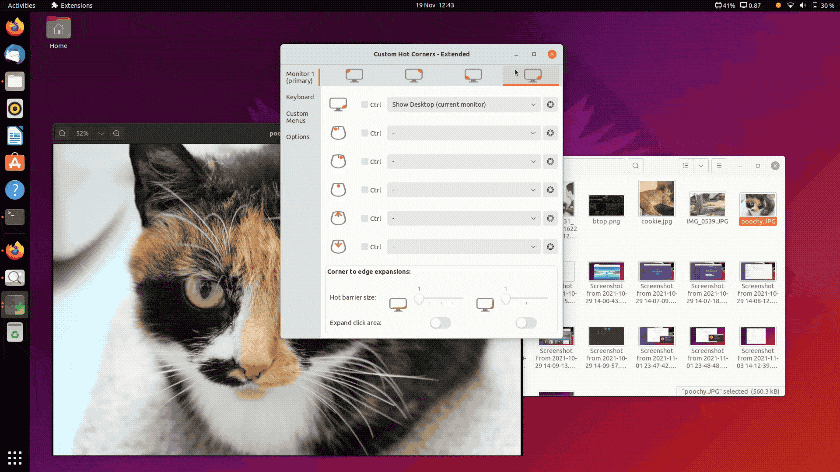
Если вы использовали macOS, вы быстрее всего использовали активные углы. Вы назначаете "действие" углу, затем подводите курсор к нему, чтобы выполнить необходимое действие.
Имеет множество настроек по чувствительности срабатывания, выбора действий, также позволяет выполнять заданные команды вместо действий.
Custom Hot Corners – Extended на Gnome Extenstions
Установите gnome-shell-extensions-prefs для управления расширениями оболочки GNOME и настройками доступа (если таковые имеются).
Подписывайтесь на мой канал и ставьте лайки!